
软件特色
1、彩色方块图、谁是吃空间大户一眼定
打开软件,满屏花花绿绿的色块跟打翻了颜料罐似的。哪个文件夹是个无底洞,哪个文件是个隐形胖子,根本不用看数字,看那个色块大小就门儿清。这种把硬盘扒光了给你看的可视化,比Windows自带资源管理器那假把式利索多了。
2、扫盘快得像飞、泡面都来不及泡
点下扫描,那进度条蹭蹭往上窜,速度快得离谱。还没等你纠结中午吃啥,全盘分析就搞定了。哪怕是你那堆了几百G小电影的仓库盘,它也能迅速理清家底,绝不磨叽,简直是急性子患者的福音。
3、三层视角、怎么看都顺眼
树状图看层级,环形图看类型,底下还有明细列表。想看文件夹结构就点左边,想知道是不是MP4文件占了大半,就看右边。这种立体式的轰炸,让那些藏得深的垃圾文件根本没处躲,想装死都难。
4、专治“找不到大文件”综合症
有时候C盘红了,你愣是找不到啥占地方。这玩意儿能把几年前的系统备份、下载的安装包全给你揪出来。看着那个几G的旧备份,删起来毫不心疼,瞬间腾出几十G的空间,那种爽快感,比删了一千封垃圾邮件还解气。
5、轻巧绿色、不搞那些流氓捆绑
这软件干净得像张白纸,不用安装,打开即用。不像某些清理大师,下下来送你一整套全家桶,还没清理就把你浏览器主页给劫了。它就安安静静干活,干完就走,绝不赖在你电脑里吃资源。
WinDirStat使用说明
1. 启动与扫描:
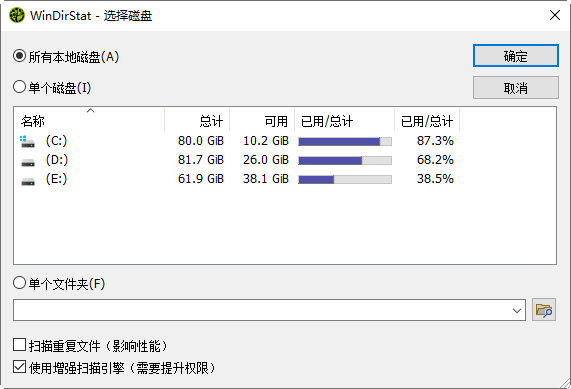
双击软件图标启动,弹窗选择需分析的存储设备(本地磁盘、移动硬盘、U盘均可),点击确认开始扫描。扫描进度可通过底部进度条查看,磁盘容量越大扫描耗时稍长,期间不影响其他操作。
2. 数据查看:
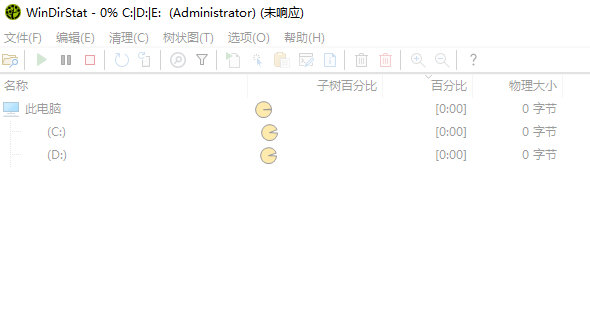
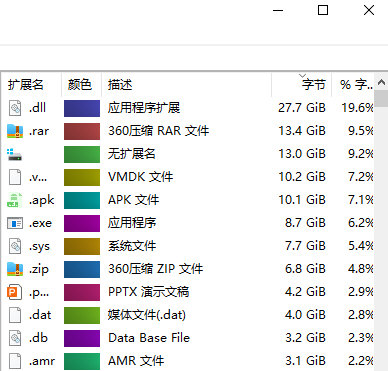
扫描完成后,界面显示三种可视化视图。左侧树状图展示文件夹层级及占比,右上角列表区分文件类型占比,下方图形区以色块大小对应文件体积,点击色块可联动定位文件路径。
3. 筛选定位:
支持按文件大小、类型、修改日期筛选,顶部搜索框输入关键词可快速查找目标文件。列表按大小排序,能直接识别占用空间较大的多余文件,为清理做准备,操作无需复杂设置。
怎么删文件
1. 通过三种视图联动查找,点击图形区色块或树状图文件夹,选中需删除的文件,可按住Ctrl键批量勾选多个文件或文件夹。
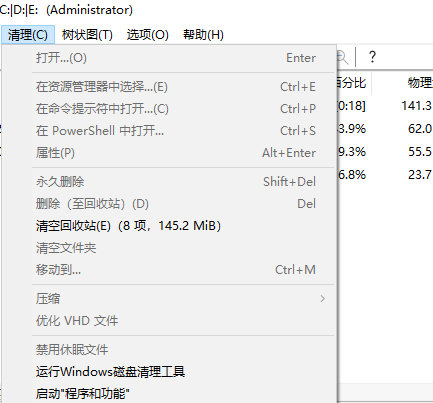
2. 右键选中项,可选“移至回收站”(可恢复)或“永久删除”(不经过回收站,无法恢复),工具列叉号按钮为快速永久删除键,点击前需确认。
3. 若删除系统文件或受保护文件,弹窗提示权限不足,以管理员身份重启软件即可重试。
4. 文件被占用时删除失败,关闭对应程序或重启电脑后重新操作,长路径文件需缩短路径再删除。
5. 删除后刷新界面,查看对应色块及文件列表是否移除,确认磁盘空间已释放,避免误删重要文件。
常见问题及解答
1、扫描磁盘时提示失败怎么办?
答:检查磁盘是否正常连接,关闭占用该磁盘的软件,重启软件后重新扫描,移动设备需确保连接稳定,避免中途断开。
2、看不懂可视化图表如何定位大文件?
答:优先查看树状图,占比大、颜色深的文件夹为主要占用项,点击可展开子文件;也可通过文件列表按大小排序,快速筛选大文件。
3、识别到冗余文件但无法删除?
答:确认文件未被其他程序占用,关闭相关进程后重试;若仍失败,重启电脑后操作,切勿删除系统核心文件。
4、扫描速度较慢是什么原因?
答:磁盘存储量大、文件过多会影响速度,可选择单个分区扫描,减少扫描范围,提升扫描效率。
5、无法识别移动硬盘/U盘?
答:重新插拔设备,确保电脑能正常读取,重启软件后再次扫描,排除设备驱动或连接故障。
适用人群
1、强迫症晚期患者
看着C盘那根红得发紫的进度条,心里就抓心挠肝。必须得把每一个G的来龙去脉搞清楚,不然睡不着觉。这软件能把硬盘扒得底儿掉,让他们看着整齐的文件夹分布图,获得那种变态的秩序感。
2、囤积癖数码宅
几T的硬盘总是莫名其妙就满了,自己都不知道存了啥。那些藏在一百层目录下的老司机备份、重复的电影文件,只有WinDirStat能帮他们把这些陈年旧货翻出来。删完了还能自我感动一下,觉得自己终于开始断舍离了。
3、装机救援队
谁家电脑卡了都来找你,结果一查是硬盘塞爆了。用这玩意儿扫一下,指着屏幕跟小白说:“看,就是这个20G的游戏安装包忘了删。”三下五除二搞定,立竿见影,瞬间树立起技术大神的威望。
4、视频剪辑/设计师
素材越攒越多,SSD贵得像黄金。他们必须精确知道哪个项目文件夹最占地方,哪些废弃的工程文件能删。这工具就是他们的空间管家,帮着把那点昂贵的硬盘空间用在刀刃上,省得天天伸手要预算买硬盘。
5、老旧笔记本钉子户
还在用128G固态的老古董,系统更新一下就没空间了。这软件能帮他们把Windows更新残留、临时文件这些“系统寄生虫”揪出来干掉,给这台老伙计再续一秒命。
更新日志
优化丨优化了部分功能体验。优化丨修复了部分已知问题。


