
软件特色
1、啥格式都能塞进去
以前下个冷门片子,还得满世界找解码包,烦都烦死了。这货基本通吃,不管是MKV还是AVI,哪怕是4K、8K那种巨型文件,拖进去就能放。不用跟那些“无法解码”的报错弹窗较劲,省了不少翻教程的时间。
2、不用等下载完就能看
这是最爽的一点。以前下个电影得等半天,现在进度条刚动个一两分钟,点一下就能播。特别是看那种大体积的蓝光片,边下边看,完全不耽误事儿,省得在那儿干坐着数下载百分比。
3、直接连家里的NAS
现在谁还把电影存电脑硬盘啊,都扔NAS里了。迅雷影音能直接认出家里的存储设备,点开就能播,不用先拷到电脑上。这功能对囤片狂魔太友好了,几百G的存货,随时想看随时点。
4、不用折腾字幕
很多播放器还得自己去找字幕文件,然后手动加载。这软件自带字幕库,识别不到还能自动搜。虽然有时候匹配得不准,但大部分时候还是能救急的,特别是看外语片,省得再去别的网站扒字幕了。
5、老电脑也能跑得动
不像某些播放器,一播4K风扇就狂转,像要起飞似的。这货优化得还算克制,吃内存不多,老爷机也能流畅拖动进度条。对于不想换电脑又想看高清片的朋友,这软件确实挺照顾硬件的。
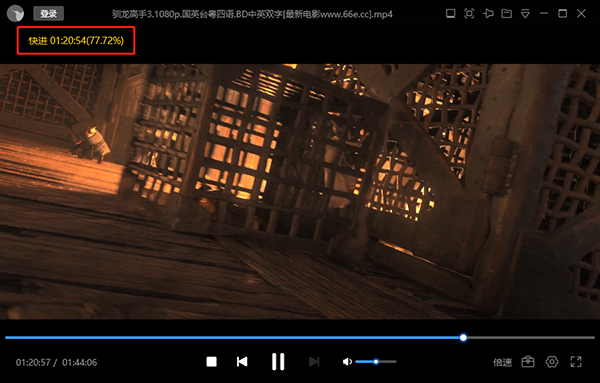
迅雷影音如何逐帧步进/步退
如果想暂停时逐帧步进/步退,请先在设置—播放tab里勾选“暂停时,逐帧快进/退”、键盘操作左右键,可逐帧步进或步退。
迅雷影音怎么添加字幕
1、在线加载
播放视频时,若播放画面左上角黄字提示:“已成功查询到匹配的在线字幕“,那么您在播放过程中,右键-字幕-选择字幕,选择所需的字幕即可自动加载。

2、自动加载
(1)将字幕文件的文件名重命名,使其文件名跟视频文件一致;
(2)将字幕文件放到视频文件所在的文件夹;
(3)播放该视频文件(或者双击打开字幕文件),播放器就会自动加载该字幕。
3、手动添加
播放视频文件,右键-字幕-本地加载,在弹出的选择框中选择需要加载的字幕文件,点击确定即可。
软件测评
1、解码能力确实有两把刷子
市面上那些稀奇古怪的格式,它基本都能认出来。以前下个冷门纪录片,还得专门去下个解码包,现在直接拖进去就播。特别是那种几十G的蓝光原盘,不用转码直接硬解,这对囤片狂魔来说,简直是刚需。
2、边下边看,治好了我的急性子
这是迅雷的老本行,也是最好用的功能。不用傻等进度条跑完,哪怕文件才下了一成,点开就能看。特别是看那种大体积的高清片,缓冲几秒钟就能流畅播,省得在那儿干瞪眼,抓心挠肝地等下载。
3、广告这事儿,确实有点败好感
虽然播放器免费,但启动时的弹窗和侧边栏的广告,确实有点烦人。有时候不小心点错了,直接跳转到游戏页面,还得手动关掉。这种流氓习性还是没改掉,要是能出个纯净版,哪怕收点费也行啊。
4、连NAS挺方便,但偶尔会抽风
家里有NAS的,用它直接索引播放确实爽,不用拷来拷去的。不过有时候网络波动,或者文件名太复杂,它也会读不出来,还得重启软件试试。好在大部分时候还算稳,比那些国外的播放器接地气。
5、总结:不求最好,但求省心
你要是追求极致画质的发烧友,它可能差点意思,毕竟滤镜没那么专业。但对于咱们普通人,图的就是个全能和方便。一个软件搞定下载、解码、播放,不用换来换去,这就够了。
常见问题
Q1:播放时出现卡顿或花屏怎么办?
A1:检查网络连接稳定性,或进入设置→播放降低画质;若为本地文件,尝试更换解码模式。
Q2:如何关闭自动加载字幕功能?
A2:在设置→字幕中取消勾选自动下载在线字幕与自动匹配本地字幕。
Q3:多设备同步失败如何解决?
A3:确保所有设备登录同一迅雷账号,并检查网络连接;若问题持续,尝试重启软件或重新登录账号。
Q4:如何清理播放历史记录?
A4:在设置→隐私中选择按日期清除或按文件名清除,或直接开启无痕播放模式。
Q5:支持哪些云盘挂载?
A5:目前支持迅雷云盘、百度网盘、阿里云盘及WebDAV/NAS设备,需在设置→云盘中绑定账号。
更新日志
优化丨优化了部分功能体验。优化丨修复了部分已知问题。


 恒星播放器(新一代万能视频播放器)