
软件特色
1、白嫖到底不套路
这软件最大的良心就是不要钱,还没广告弹窗。开源嘛,代码都是透明的,不用担心藏着什么后门偷你素材。想用就用,不用到处找破解版,省下的钱买排骨吃它不香吗。
2、中文界面真顺手
自带简体中文,不用去折腾什么汉化包。对那些英文头疼的朋友太友好了,打开软件就知道哪个按钮干嘛的。这种本土化的体贴,用起来比那些全英文界面的洋软件顺心多了。
3、功能全得离谱
别看它免费,该有的活儿一样不少。剪裁、拼接、加转场、搞特效,甚至加水印,专业软件有的它都给你备齐了。有时候想给视频加个炫酷的片头,它内置的那些动画模板直接就能套。
4、上手没那么多讲究
界面看着清爽,没那么多花里胡哨的按钮吓唬人。新手想剪个生日视频、旅游vlog,拖拖拽拽就能搞定。不用去啃厚厚的教程,玩两次就摸清门道了,门槛低得感人。
5、配置要求不高
老电脑也能跑得动,不像某些软件,没个好显卡直接卡成PPT。平时剪个1080P的视频,流畅得很。对于咱们这种不搞电影大片、就图个方便快捷的用户,这性能完全够造。
OpenShot使用教程
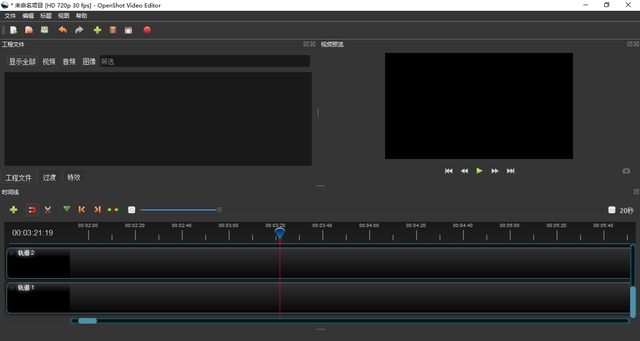
(1) openshot打开后展示的系统界面非常简洁,如下图;
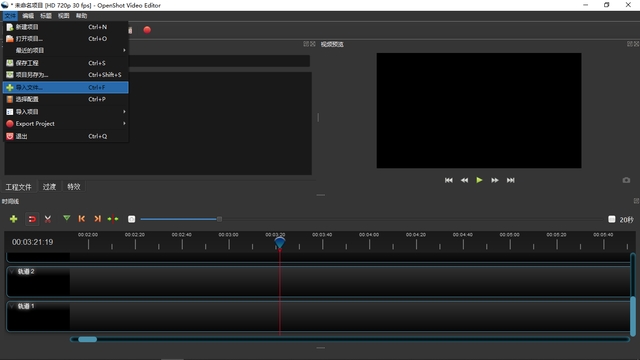
(2) 界面左上角【文件】目录下点击【导入文件】,然后选择要倒入的文件即可;
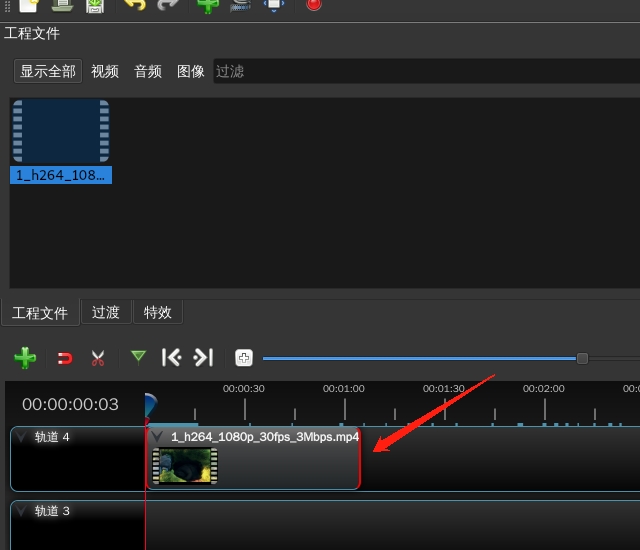
(3) 随后将导入的文件拖到下方的轨道上;
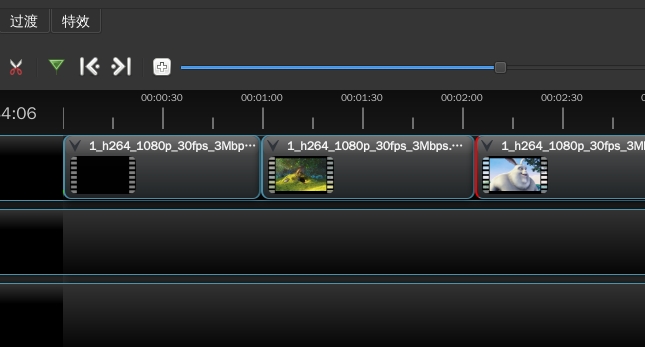
(4) 之后点击轨道上方工具栏里的“剪刀”图标,拖动到要剪辑的位置,单击一下视频就剪辑成功了,不需要的视频片段直接选中右击并点击【移除片段】;
(5) 如过需要给视频加一段音频,按照上面步骤(2)导入一段音频,并将音频拖动到视频下方的轨道;
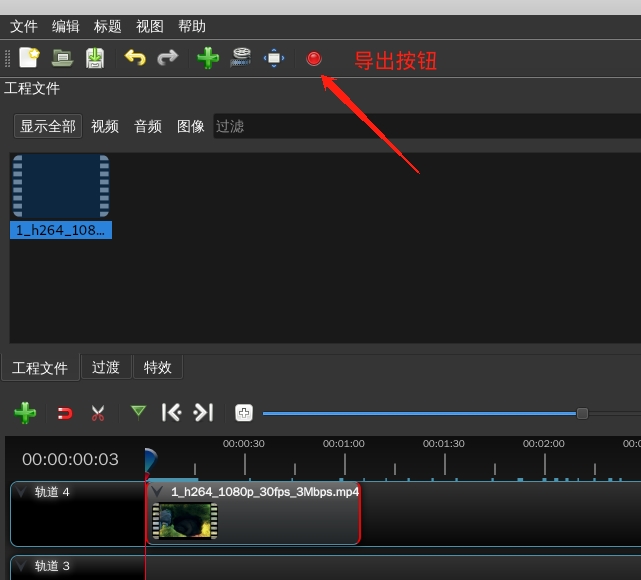
(6) 视频编辑结束,点击界面上方红色圆点按钮导出视频;
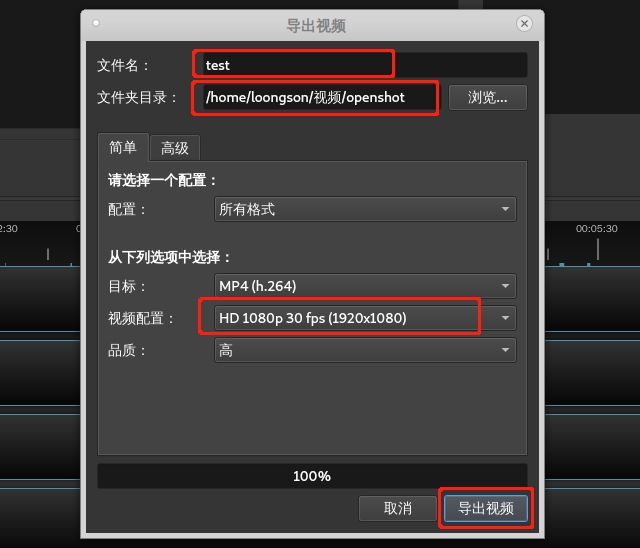
(7) 导出的视频格式可根据个人需求进行设置,最后点击【导出视频】按钮。
OpenShot 谁用着最顺手
1、不想花钱的学生党
手头紧,买不起正版PR,学校机房电脑又卡得要死。用这个最合适,免费开源没盗版风险,宿舍那台破笔记本也能跑。平时剪个课堂作业、社团活动视频,功能完全够用,省下的钱还能吃好几顿火锅。
2、怕麻烦的剪辑小白
看着满屏英文按钮就头晕的那种。OpenShot自带中文,界面清爽得像Word,拖拖拽拽就能把视频拼起来。不用啃教程,想给旅游视频加个滤镜、配个BGM,捣鼓两下就出片,特别有成就感。
3、想给视频加点料的UP主
虽然比不上专业软件那么变态,但做个YouTube封面动画、加个酷炫转场还是绰绰有余。特别是做游戏解说,录屏完了直接丢进去剪,加水印防偷,一条龙服务,效率杠杠的。
4、开源软件死忠粉
就喜欢这种代码透明、没广告没套路的东西。不用担心软件偷偷上传隐私,也不用担心哪天被封号。自己捣鼓捣鼓插件,改改参数,这种掌控感是商业软件给不了的。
5、电脑配置一般的怀旧党
手里攥着个用了五六年的老电脑,跑不动那些吃配置的大软件。OpenShot轻量级,启动快,剪个1080P视频丝滑得很。不追求4K特效大片,就图个轻便快捷,这玩意儿正合适。
OpenShot测评
1、免费是真免费,良心也是真良心
现在找个不带广告、不逼你充会员的剪辑软件太难了。OpenShot属于那种你扔给谁用都不会觉得亏欠了对方的东西。开源免费,代码摆在那儿,不用担心偷偷给你装个全家桶,或者剪到一半弹出个充值窗口,这种清爽感很难得。
2、中文界面救了我的命
以前用那些洋软件,满屏英文看得脑仁疼。这货自带简体中文,打开就能看懂。虽然翻译偶尔有点生硬,但起码知道哪个是剪裁、哪个是转场。对新手特别友好,不用边看教程边查词典,直接上手就能干。
3、功能是全,但偶尔有点小脾气
该有的它都有,加字幕、做特效、调速度,甚至还能搞点绿幕抠图。但说实话,稳定性稍微差点意思,有时候工程文件大了或者特效加多了,它会毫无征兆地闪退。记得随时Ctrl+S,不然哭都没地方哭。
4、渲染速度别抱太大希望
如果你习惯了PR那种显卡加速飞快渲染,用这个会有点急。它渲染视频全靠CPU死磕,导出一个十分钟带特效的视频,够你去泡杯茶甚至吃个饭了。老电脑用户建议关掉那些花里胡哨的特效,不然能等到地老天荒。
5、总结:入门首选,进阶劝退
如果你想剪个家庭视频、旅游vlog,或者只是想给女朋友修个图,它是神器。但要是想做那种复杂的电影解说或者特效大片,还是洗洗睡吧,这软件扛不住。它就是个称职的“瑞士军刀”,不是重型坦克。
更新日志
优化丨优化了部分功能体验。优化丨修复了部分已知问题。


