
Visual Studio Code MAC版如何设置中文界面?
1、进入软件后,点击箭头所指的扩展图标;
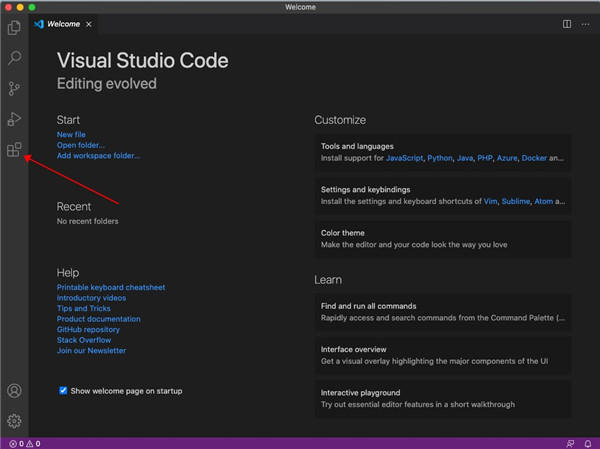
2、之后在输入框中输入Chinese,然后下面会为你提供了中文扩展,点击install安装;
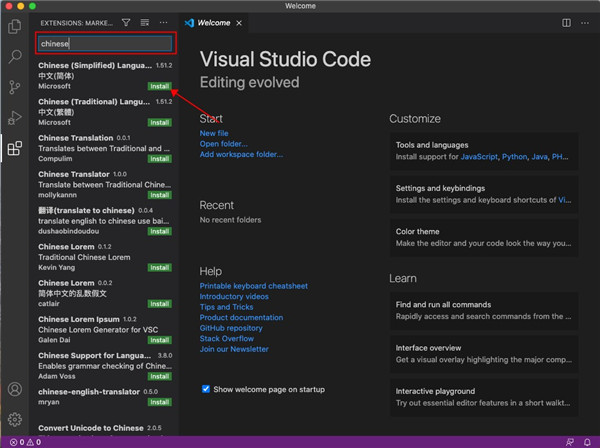
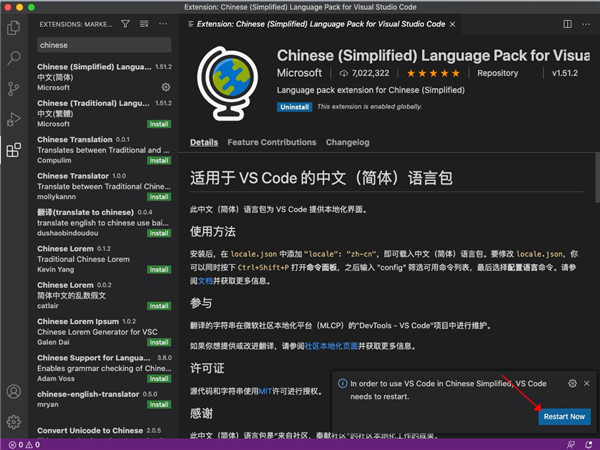
3、安装完成后,软件需要重新启动才能中文化成功,因此用户们需要重启该软件;
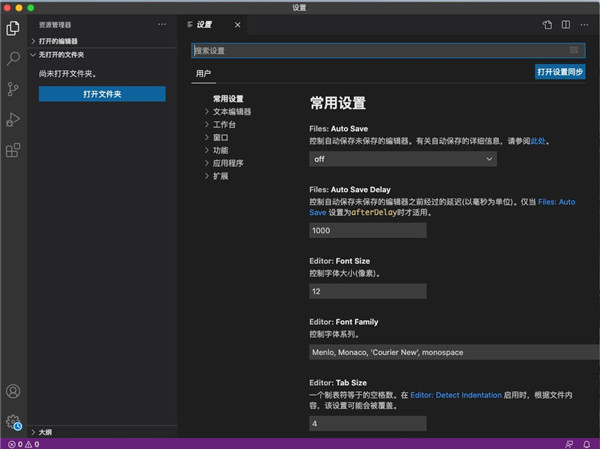
4、再次进入软件,便是我们所熟悉的中文化界面;
软件功能:
1、任何语言、任何操作系统
可以在 Mac OS X、Linux 和 Windows 上使用,支持超过 30 种编程语言
2、针对新式 Web 进行了优化
ASP.NET 5 和 Node.js 应用程序的集成调试
3、以代码为中心的高效工作
智能代码编写和理解
4、精简且功能强大
以键盘为中心的一流编辑器,极其轻便且可自定义
Visual Studio Code MAC版使用教程:
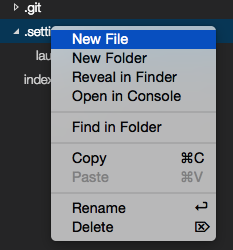
1、可以直接点击 GUI 按钮或者右键进行新建 File、Folder 这样的操作。(以前的 Sublime 这方面比较差)

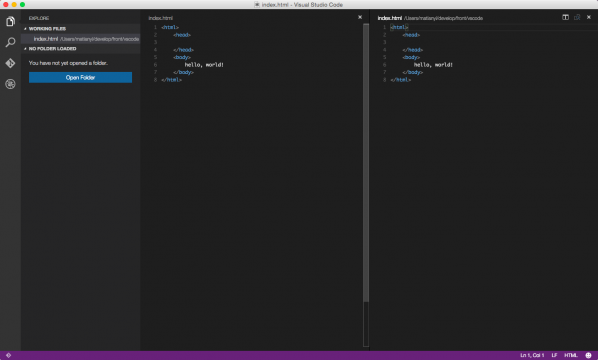
2、直接分离 tab 和关闭 tab

左边的按钮可以直接 split 窗口。比 Sublime 方便多了。右边的x可以直接关闭标签。
然后左侧还可以看到一个大的蓝色按钮,可以直接 Open Folder,也比较爽。。这里也就直接暗示了以 Folder 为项目,不然很多新手弄不清楚打开文件、打开 Folder 什么的。
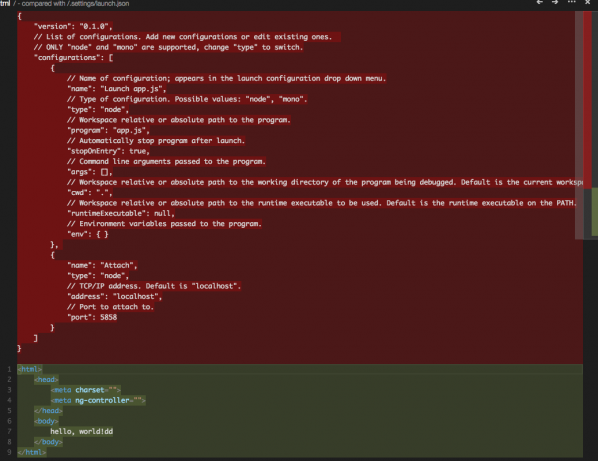
3、无插件化的代码 diff
非常强大的一个功能,目前发现两个方式可以启动 diff 功能。
第一种是在左侧,右键文件 select to compare,然后再右键一个文件 Compare with 'xx',就可以出现 diff。第二种是 git 的模式下,点击右上角的 switch to changes file,就可以启动 diff。
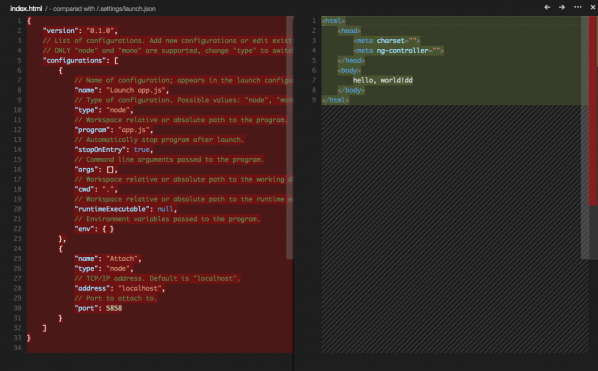
然后左上角点击...按钮,会出现。
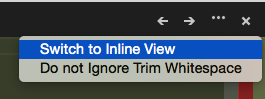
然后点击 switch to Inline View,可以并到一个 tab diff。
软件特色:
1、认识IntelliSense
使用IntelliSense超越语法突出显示和自动完成功能,IntelliSense提供基于变量类型,函数定义和导入模块的智能完成。
2、打印语句调试已成为过去
从编辑器直接调试代码。启动或附加到正在运行的应用程序,并使用断点,调用堆栈和交互式控制台进行调试。
3、内置Git命令
与Git和其他SCM提供商合作从未如此简单。从编辑器中直接查看差异,阶段文件和提交。从任何托管的SCM服务推送和拉取。
4、可扩展和可定制
想要更多功能吗?安装扩展以添加新语言,主题,调试程序以及连接到其他服务。扩展程序在不同的进程中运行,确保它们不会减慢编辑器的速度。


