
软件特色
1、快捷键秒切气氛
不用在那儿手忙脚乱找鼠标点界面。笑声音、掌声、倒彩声,手指头往快捷键上一按,氛围立马到位。哪怕直播间冷场了,也能靠音效强行挽尊,假装人气挺旺。
2、智能闪避不抢戏
最烦BGM盖过人声。这货有个“闪避”功能,你一开口说话,背景音乐自动变小,讲完了又自动回来。不用在那儿死命拉音量滑块,省了大麻烦。
3、音效库像个杂货铺
几千个音效还在不停更新。不管是带货喊麦、游戏击杀,还是搞怪整活,里面都有现成的。不用自己去网上淘那些带水印的破烂音效,省得侵权。
4、通道隔离不串音
把系统声音、麦克风、背景音乐分得清清楚楚。观众那边听不到你桌面上的其他杂音,也不会出现伴奏和说话声打架的情况,听着特专业。
5、零成本上手快
完全免费,不用买几千块的硬件声卡。装好就能用,界面傻瓜,小白捣鼓两下就会。哪怕是个直播新手,也能瞬间把场子热起来。
小红花直播音效助手怎么导入音乐
1、打开音乐播放器(例如:酷狗音乐),搜索并下载你喜欢的歌曲。
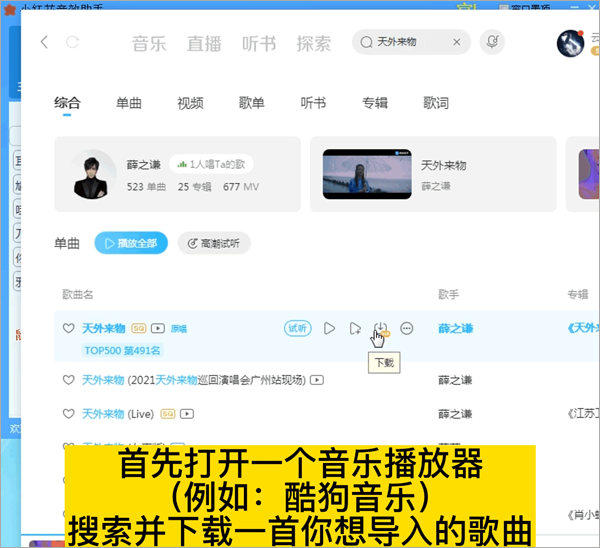
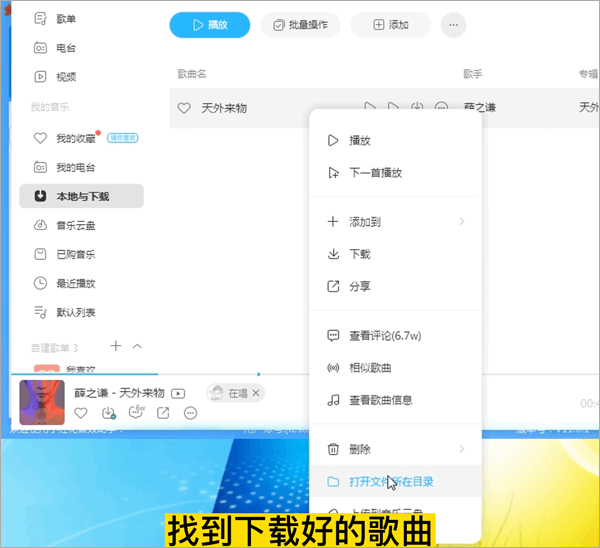
2、在酷狗音乐的下载列表中,找到已下载的歌曲,并记下或复制歌曲的存储位置(可能是C盘、D盘等其它盘符下的某个文件夹)。
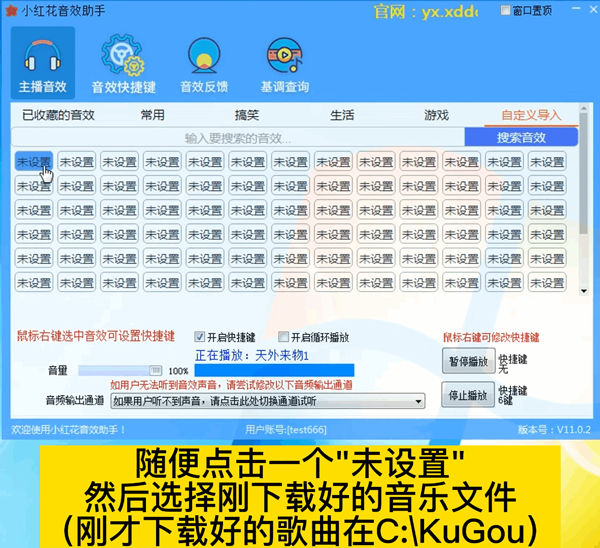
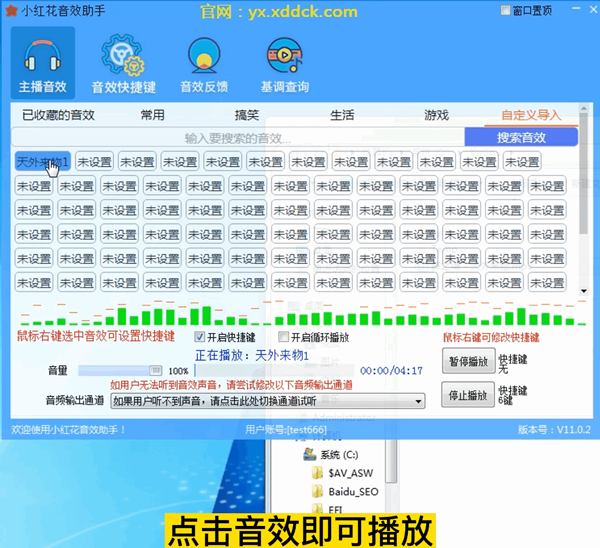
3、打开软件,选择自定义导入功能,随便选择一个未设置。
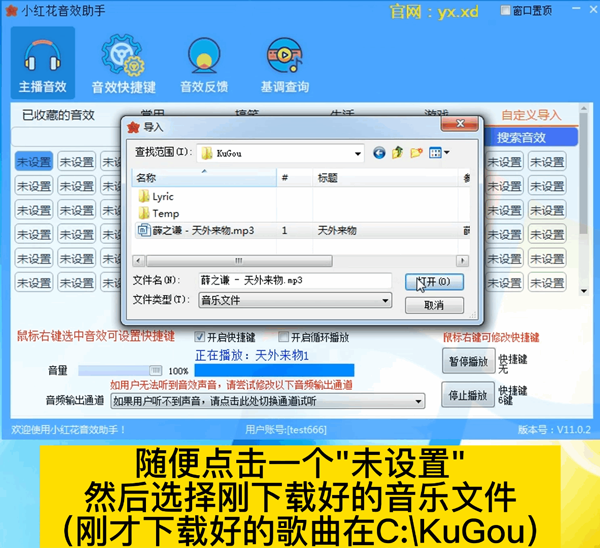
4、根据刚才记下的存储位置,前往相应的盘符和文件夹,找到已下载的歌曲并确认或者直接将歌曲文件拖拽到小红花音效助手中。
5、导入完成后,点击音效即可播放(支持通过右键点击音效来设置你喜欢的剪辑片段)。
常见问题
1、音效播放有延迟怎么办?
检查电脑性能,关闭占用资源的程序,在设置中开启低延迟模式;优先使用有线网络,避免无线网络波动影响响应速度。
2、音效和麦克风声音冲突、卡麦如何解决?
连接独立声卡并设置ASIO输出通道,隔离人声与音效;开启音频闪避功能,调整闪避幅度;降低音效音量,避免音量过大盖过人声。
3、导入的自定义音效无法播放是什么原因?
确认音频格式为MP3、WAV、FLAC等主流格式,文件路径无中文与特殊字符;检查音频文件是否损坏,重新下载或转换格式后再导入。
4、云端配置同步失败怎么处理?
检查网络连接是否正常,确认账号登录状态无误;手动点击同步按钮重试,退出账号重新登录。
使用说明
1、软件设置
先把软件扔进杀毒软件的信任区,不然容易被误删。进去后记得把“虚拟声卡”通道选对,一般选带“Virtual”字样的那个,不然观众那边听不到你放的BGM,白忙活一场。
2、快捷键配置
别用默认的F1、F2,容易跟游戏冲突。建议改成小键盘的数字键,盲操起来顺手,也不耽误你打游戏或者回弹幕。
3、音频闪避调节
开启“闪避”功能后,得自己调灵敏度。调太低,人声盖不住音乐;调太高,音乐忽大忽小像抽风。找个适中的值,让人声压过背景音就行。
4、音效分类管理
别把所有音效都堆在一个页面。建议建几个文件夹,把“带货专用”、“尴尬救场”、“游戏击杀”分开,直播时找得快,不至于冷场了还在那儿翻菜单。
5、试音再开播
正式开播前,先用OBS或者直播伴侣听听效果。看看有没有电流声,音效会不会太大吵耳朵。别等观众吐槽“听不清”或者“太吵了”才手忙脚乱改设置。
更新日志
优化丨优化了部分功能体验。
优化丨修复了部分已知问题。