
软件特色
1、长得就像亲生的
它不整那些花里胡哨的皮肤,界面跟 Windows 原生日历几乎没区别。点开右下角时间弹出来的就是它,毫无违和感,强迫症看着心里舒坦,不觉得是个累赘插件。
2、待办事项不用来回跳
不用专门开个清单软件。在日历格子里直接敲今天要干嘛,做完打个勾。那种“在一张纸上看到所有安排”的感觉,比翻好几层菜单省心多了。
3、倒数日一目了然
生日、项目截止日这些关键节点,直接标在日期下面。不用掐指算还剩几天,扫一眼日历就知道该准备礼物还是该加班了,焦虑感瞬间可视化。
4、不占内存的轻量级选手
安装包极小,后台跑着也不吃资源。老电脑开着它毫无压力,不像某些大厂日历,启动慢还带广告弹窗,这货就是个安静的老黄牛。
5、桌面便签随手记
临时想到个事儿,不用找纸笔,直接在桌面边上拉个便签贴上去。透明背景,不影响看壁纸,又能随时记个电话号码或者快递单号,用完就消。
优效日历怎么设置倒计时
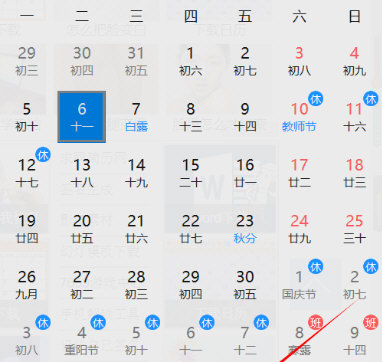
1、将软件打开之后,点击页面底部的【+】,如图所示。
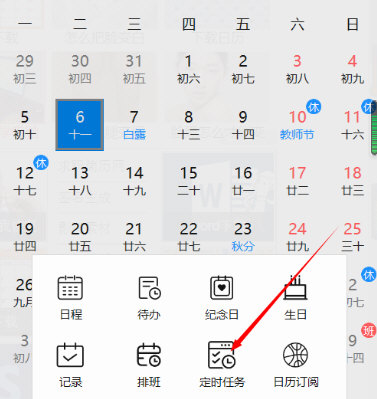
2、之后就会弹出一个选项窗口,选择其中的【定时任务】点击打开。
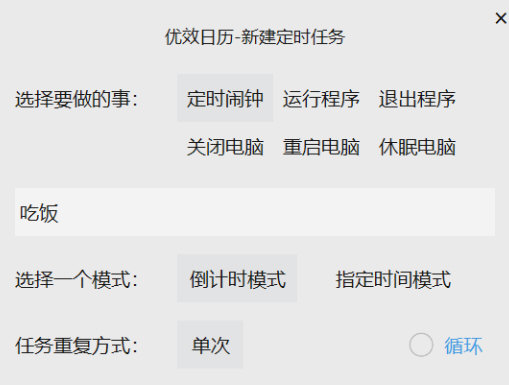
3、打开之后,可以在上方选择【定时闹钟】,在框中输入需要提醒的内容,选择【倒计时】。
4、根据自己的需要将【任务重复方式】选择【单次】或者【循环】。
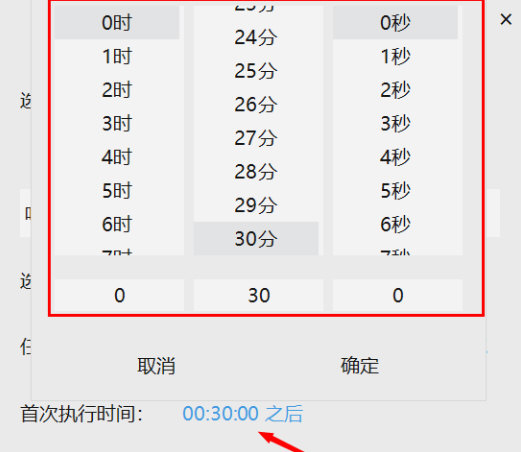
5、然后设置一个具体的倒计时的时间,点击时间,就会弹出一个【选择时间】窗口,在该窗口中选择设置时间。
6、之后点击勾选【启动】,然后点击【保存】就可以了。
软件功能介绍
1、系统级原生日历
长得跟 Windows 自带日历一模一样,点右下角时间就弹出来。不抢戏不突兀,强迫症看着顺眼。不用专门开个软件窗口,抬手一点就能看,跟系统融得天衣无缝。
2、待办清单揉进格子里
在日历格子上直接敲今天要干啥,做完打个勾。不用在日历和备忘录之间来回切,哪天忙不忙,扫一眼颜色深浅就知道,安排得明明白白。
3、倒数日标记
生日、项目截止日、交房租的日子,直接标在日期下面。不用掰手指头算还剩几天,红色标记一跳,那种“死期将至”的紧迫感立马就上来了。
4、桌面透明便签
临时记个快递单号或电话号码,直接贴桌面边上。半透明背景,不挡壁纸风景,用完随手一划删掉,比找纸笔方便,还不怕丢。
5、轻量不拖后腿
安装包小得可怜,后台跑着几乎不吃内存。老电脑开着它照样飞,不像某些大厂日历,启动慢还带弹窗广告,这货就安安静静做个计时器。
常见问题
1、任务栏时钟显示异常
问题原因:Win11系统限制或第三方软件冲突。
解决方案:进入「设置」-「时钟设置」微调响应区域,或关闭腾讯加速小火箭等冲突软件。
2、多设备同步延迟
问题原因:网络波动或账号权限问题。
解决方案:检查设备网络连接,重新登录账号并授权日历访问权限。
3、桌面小组件位置重置
问题原因:多屏幕显示器插拔导致坐标错乱。
解决方案:将小组件固定在主屏使用,或通过「设置」-「桌面插件」重置位置。
4、系统时间不准确
问题原因:主板CMOS电池老化或时区设置错误。
解决方案:更换电池或进入系统设置勾选「自动设置时间」,软件仅读取不修改系统时间。
更新日志
优化丨优化了部分功能体验。优化丨修复了部分已知问题。


