软件特色
1、体积迷你不占地
整个软件才几百K,比一张照片还小。往U盘里一扔,走到哪儿测到哪儿,不用安装,双击秒开,便携性拉满。
2、界面清爽没废话
长得跟计算器似的,功能一目了然。不用研究说明书,第一次打开也知道点哪个按钮开始跑分,对小白极度友好。
3、参数随便你怎么造
想测SSD还是机械盘,文件大小从64M到64G随你挑。还能掐表计时、改线程数,不管是快速摸底还是极限压榨,它都听你指挥。
4、两种模式验真伪
支持随机数据和全零数据切换。想看看硬盘缓存有多大,或者测测掉速后的真实表现,切一下模式结果立现,忽悠不了人。
5、结果导出贼方便
跑完分不用截图那么麻烦,一键复制粘贴到记事本或表格里。对比新旧硬盘性能、写测评报告,数据整理起来省心省力。
使用方法
1、软件通过对硬盘在一定时间内的读写操作进行测速,默认读写数据为随机模式,也可选择0x00数据模式替代。测试间隔时间可设置在0至10分钟之间,还能修改块数据大小、线程数等参数,若用于对比测试,选择默认参数即可,无需额外调整。
Seq:连续进行硬盘读写检测(1024K字节);
512K:随机进行硬盘读写检测(512K字节);
4K:随机进行硬盘读写检测(4K字节);
4K QD32:针对NCQ、AHCI模式进行随机读写检测(4K字节,队列深度为32)。
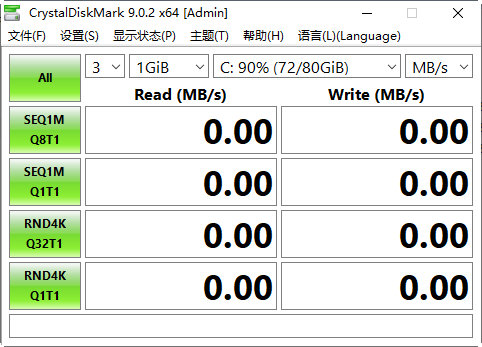
2、点击「All」,即可开始检测所有项目,无需逐一手动选择。
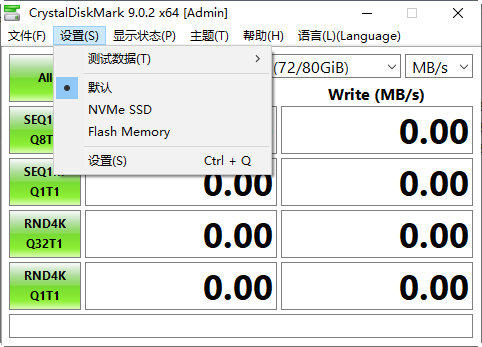
3、进入检测状态,软件会实时显示硬盘读写速度的测试数据,耐心等待检测完成即可。
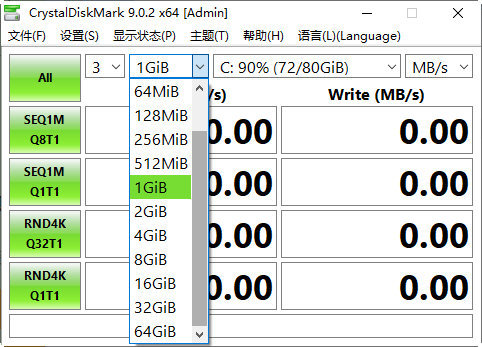
4、检测完成后,界面会显示所有项目的最终读写速度数据,清晰直观。
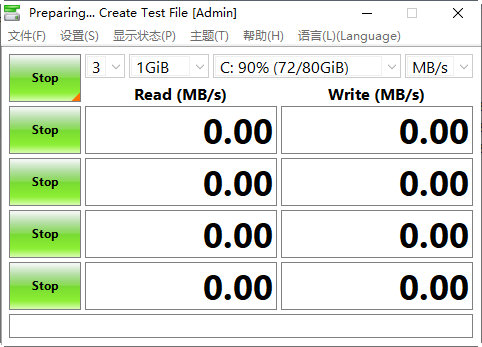
5、若需要保留检测数据,点击「编辑复制」,即可复制所有测试数据。
6、将复制的检测数据粘贴到Word文档中,保存即可完成数据留存。
另外,USB1.1的读速一般为630KB/s,写速一般为520KB/s;USB2.0的读速一般为1.5MB/s,写速一般为1.0MB/s,可供大家参考对比。
软件测评
1. 上手难度:幼儿园级别
下下来解压就能用,不用一路点“Next”安装,也没广告弹窗。打开软件,那个硕大的“All”按钮格外显眼,点下去就开始跑,连我那不懂电脑的室友都能闭着眼测。
2. 跑分过程:看着解压
跑分时那个进度条和数字跳动,特别有仪式感。它能测顺序读写(拷大文件快不快)和4K随机(开软件卡不卡)。如果你怀疑新买的SSD是缩水片,拿它跑个4K写入,立马现原形。
3. 灵活性:想怎么虐怎么虐
不喜欢默认设置?行,你想测多大的文件、测多久、用几个线程,随你改。有时候我想看看硬盘烤机半小时后的掉速情况,把时间一拉,结果一目了然。
4. 结果呈现:简单粗暴
测完就给你一排数字,绿油油的看着开心。支持一键复制,写评测或者找商家扯皮退货时,直接把数据甩过去,比千言万语都管用。
5、总结:
别指望它有什么酷炫皮肤,它就是个干活的工具。只要你关心硬盘速度快不快,这玩意儿就是刚需,强烈建议人手一份。
CrystalDiskMark 常见问题(FAQ)
1、测出来的速度比官方标称低很多,硬盘坏了吗
不一定。零售包装写的通常是理想顺序读取峰值,一般用大文件、队列深度32测的。你用默认设置测出来本来就偏低,这是正常的。想接近标称值,把队列深度调到32再跑顺序测试。另外,USB接口、线材差也会限速。
2、要先格式化硬盘再测吗,要不要关其他软件
最好先格式化为NTFS。关掉占用磁盘的程序,如下载、杀毒软件扫描。不然后台偷偷读写会干扰结果,导致波动大甚至掉速假象。
3、测SSD和机械硬盘参数要改吗
建议微调。SSD可把测试文件调大,如1GiB或更高,看满盘掉速。机械盘默认500MiB到1GiB足够。线程数一般保持1,想压极限再改队列深度。
4、跑完结果能保存吗,软件会损伤硬盘吗
点Edit再点Copy Result,或直接右键复制结果框内容,粘到Excel或记事本。正常跑测对现代硬盘损耗微乎其微,不用担心折寿,但别拿它当烤机软件连续循环几小时。
5、Mac或Linux能用吗
官方版是Windows程序。Mac可用Blackmagic Disk Speed Test,Linux可用fio或hdparm,原理一样。
更新日志
优化丨优化了部分功能体验。优化丨修复了部分已知问题。


