
PuTTY 是开源连接软件,由 Simon Tatham 维护,使用 MIT 许可证授权。可远程连接服务器,支持 SSH、Telnet、Serial 等协议连接。SSH 使用频率最高,用来远程管理 Linux 十分好用。完全免费,Windows 9x/NT/2000 下运行状态良好,覆盖 SSH1 和 SSH 全版本。体积不到 4M,操作简单,所有操作都在一个控制面板中实现。
putty安装及使用教程
1、安装
Putty是最简单易用的SSH工具;下载putty后打开文件名为putty。exe的可执行文件;不需要安装即可使用
2、双击打开后;进入Putty的主界面。
3、Putty是用来远程连接服务器的;支持SSH、Telnet、Serial等协议的连接。其中最常用的是SSH。
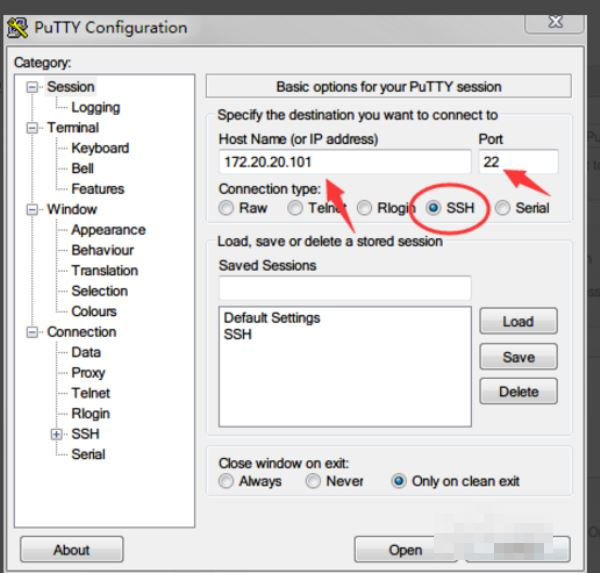
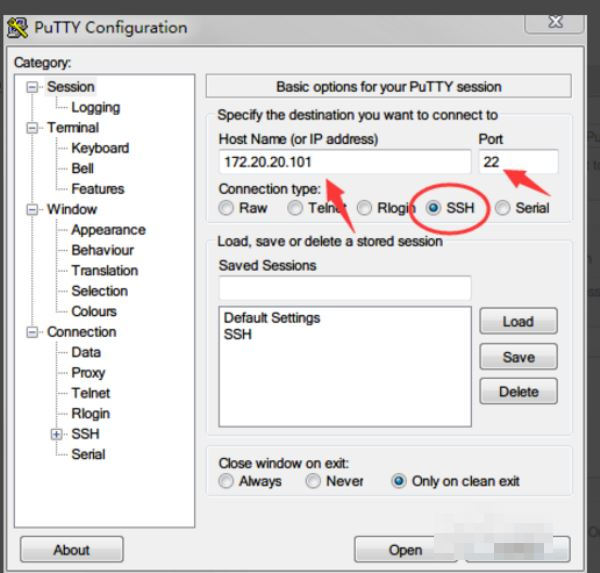
4、输入需要连接的服务器的IP地址;和端口号;ssh默认使用22端口;点击Open按钮即可开始连接。也可以点击“Save”按钮;把输入的地址保存下载;以便下次快速连接。
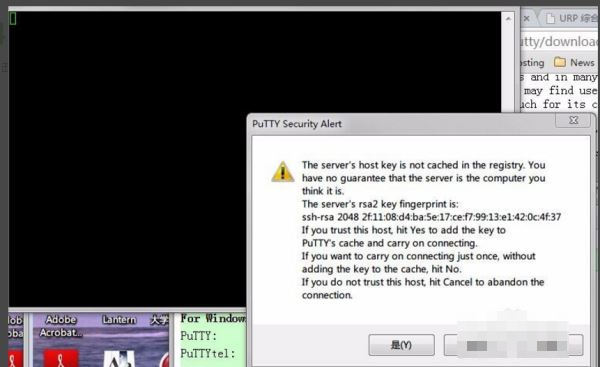
5、Open后;会有一个提示;需要生成一个Key;点击“是”。
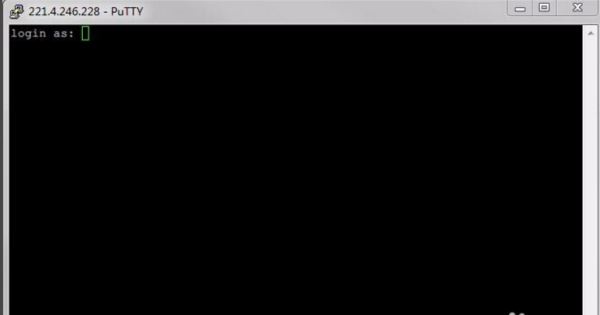
6、Putty即可连接到你的远程服务器;一般Linux;。输入用户名和密码;即可远程登录。
7、这时;你在Putty里的操作就和在服务器本身上操作一样了;甚至比在服务器上操作还要方便。
一些简单配置
1、保存一个session;会话;
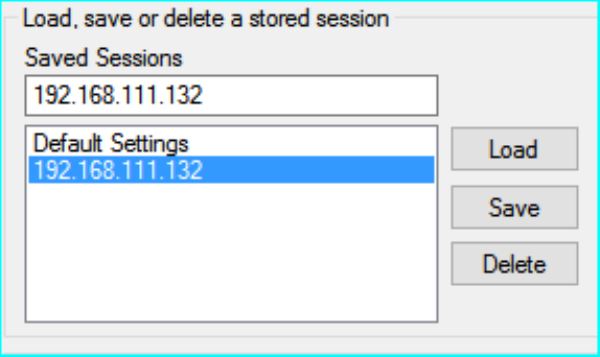
这样做的目的是不需要每次都输入IP直接点击这个保存的会话;打开即可连接。
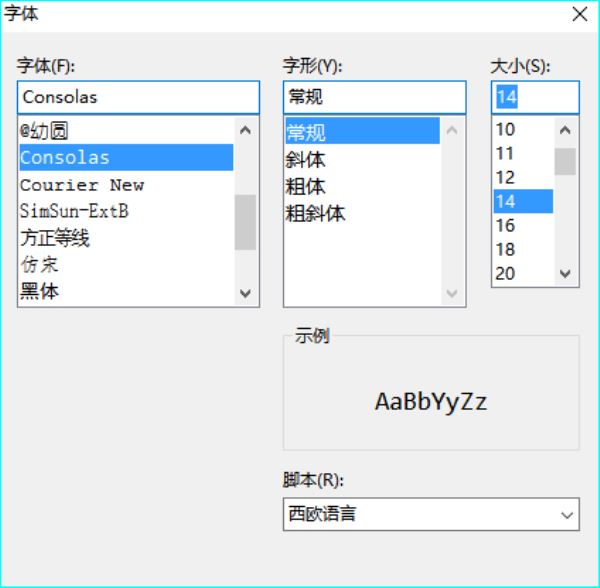
2、改变字体大小和样式
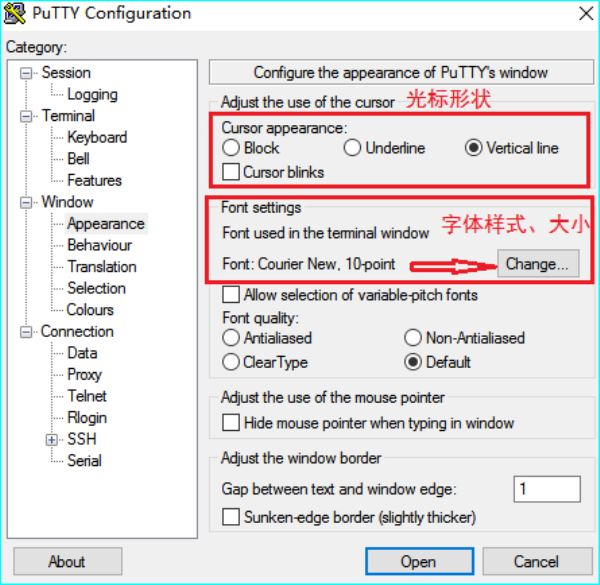
推荐使用Consolas;个人觉得看得很舒服。
3、改变文字颜色
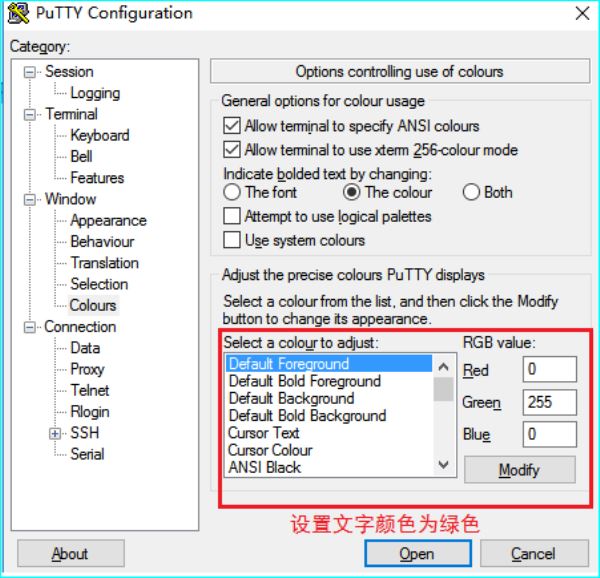
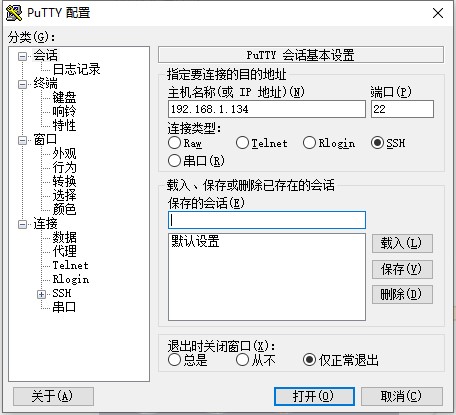
4、保存配置;这点最重要;否则每次都配置一遍;要麻烦死
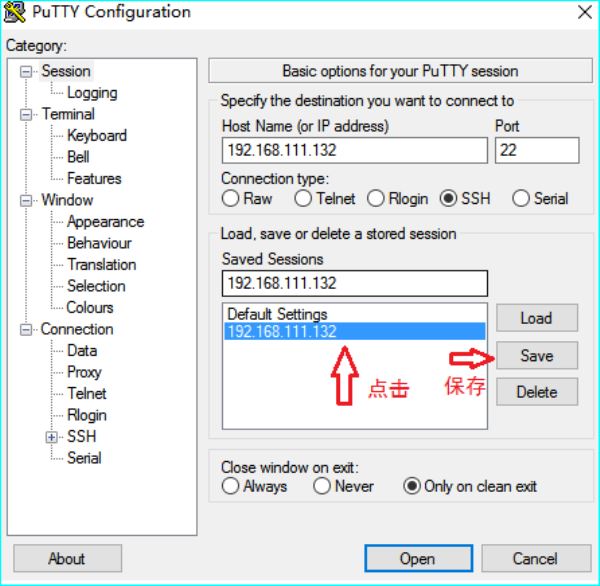
5、如果下次打开想查看配置的话;需要点击保存的session;然后点击Load。
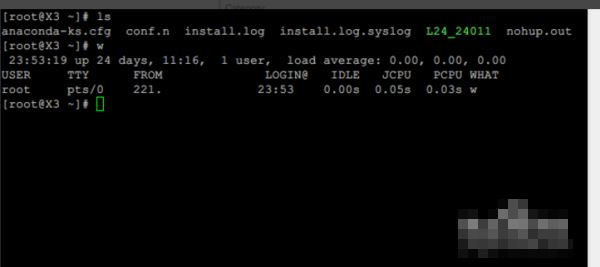
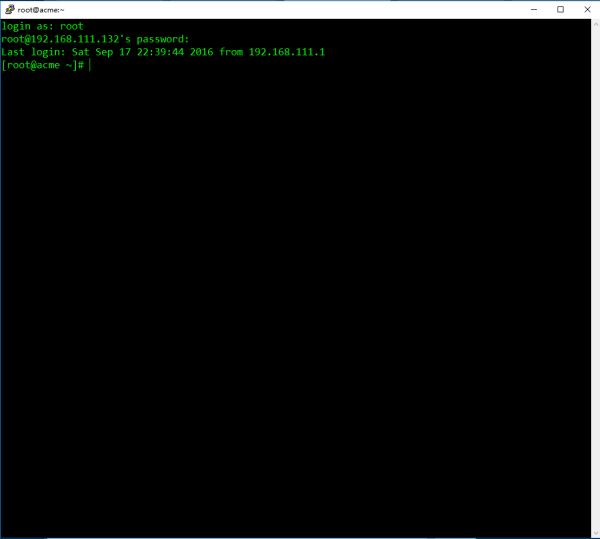
最终效果如图;
推荐使用Consolas;个人觉得看得很舒服。
界面操作小案例
一个小教程,大家可以学会永久设置字体样式,有兴趣的可以看看~
1、双击打开putty.exe进行配置
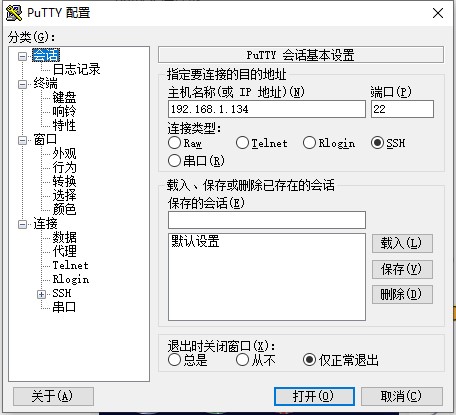
2、输入虚拟机的ip地址号端口号22
创建主机名称(或IP地址) ,点击保存,选中cos2
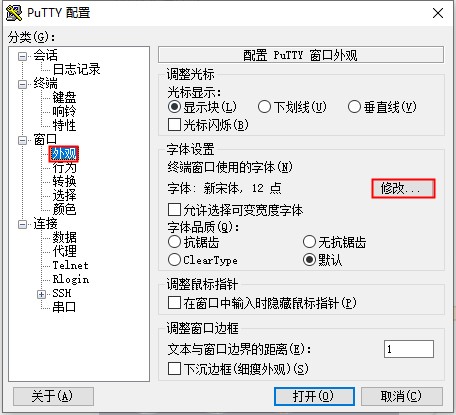
3、点击外观,选中修改,设置字体样式
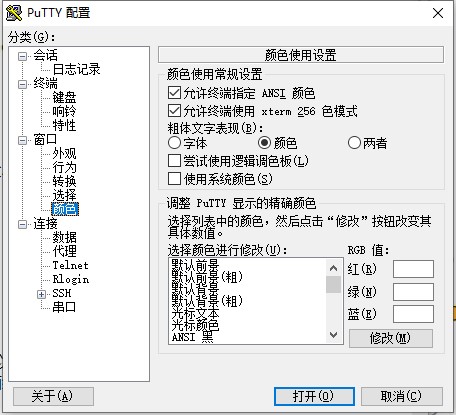
4、点击颜色,分别设置前景色(字体色)和背景色(页面的颜色)
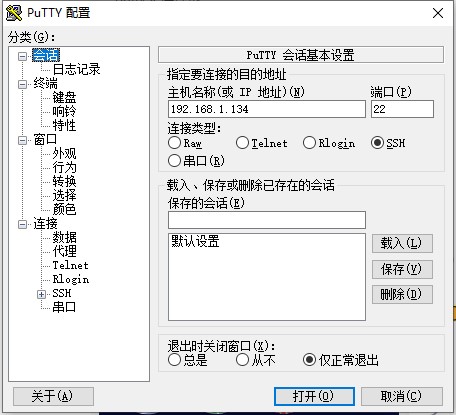
5、点击界面上方会话,完成设置后点击保存。
快捷键大全
最大化最小化快捷键
在windows下最大化最小化窗口是有快捷键的:
Alt + 空格 + N:最小化
Alt + 空格 + X:最大化
Alt + 空格 + R:恢复原来大小
可是默认情况下这快捷键对Putty不起作用,还是需要配置,具体位置在category-》window-》Behaviour下,将System menu appears on ALT-Space前面的框选中就好了。
常用快捷键
Shift+PgOn或Shift+PgUp:使得终端内容上下移动,每次移动一页,也可以使用Ctrl+PgOn或Ctrl+PgUp连续移动。显卡的内存决定可以回滚多少内容。
Ctrl+L:刷新屏幕,相当于clear命令的效果。
Ctrl+A:使得光标移至行首
Ctrl+E:使得光标移至行尾
Ctrl+K:从光标位置删除字符至行尾
Ctrl+W:删除光标左边的单词
Ctrl+Y:粘贴上面某个方式删除的内容
更新日志
v0.84版本
安全问题:修复了 RSA 密钥交换中可远程触发的双重释放问题。(我们不知道有任何方式可以利用它来执行代码。)
次要安全问题:修复了 NIST ECDSA 签名验证中的可远程触发的崩溃。(断言失败 – 绝对无法利用来执行代码。)
次要安全问题:修复了 Telnet 和 Rlogin 会话数据在您认证到代理后的标记 (可能允许服务器欺骗重复代理密码提示)。
在开始连接之前运行指定命令的能力,例如执行唤醒网络或端口敲门。
在 Unix 上:显示“预编辑文本”,显示使用多个按键组合成一个 Unicode 字符的进度。
在 Unix 上:改进了在 Wayland 上运行 GUI 工具的支持(修复了启动问题并优化了性能)。
错误修复:在 Unix 上配置 SSH 证书颁发机构除非你手动创建一个配置目录否则会失败。
错误修复:在认证某些HTTP代理时出现虚假的“网络错误:套接字未连接”。
错误修复:在Windows控制面板中禁用光标闪烁但在PuTTY中启用会导致死循环。


