
软件特色
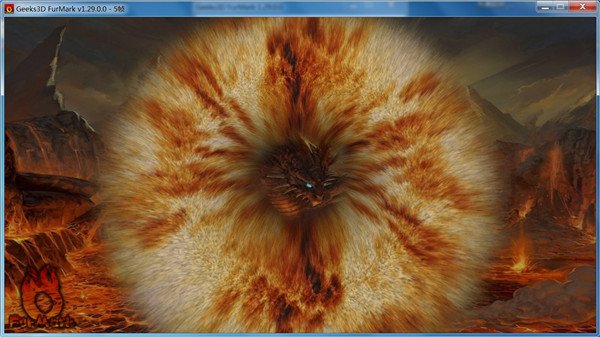
1、皮毛渲染测试
满屏毛茸茸的,显卡跑起来特别吃力。跟普通跑分软件不一样,专测这种变态负载。
2、让显卡满载
点开始跑,显卡温度蹭蹭往上涨。能看出散热压不压得住,风扇策略合不合理。
3、测超频稳定性
超频党跑一圈,看会不会花屏、掉驱动。稳不住说明电压或者频率太高。
4、 测二手显卡暗病
买回来的二手卡跑一圈,看有没有虚焊、显存错误。跑几分钟就花屏或者死机的赶紧退。
5、别没事跑着玩
这玩意是功耗测试仪,比玩游戏费卡。跑十来分钟够了,跑一小时可能伤卡。一句话:测极限可以,日常别手贱。
使用教程
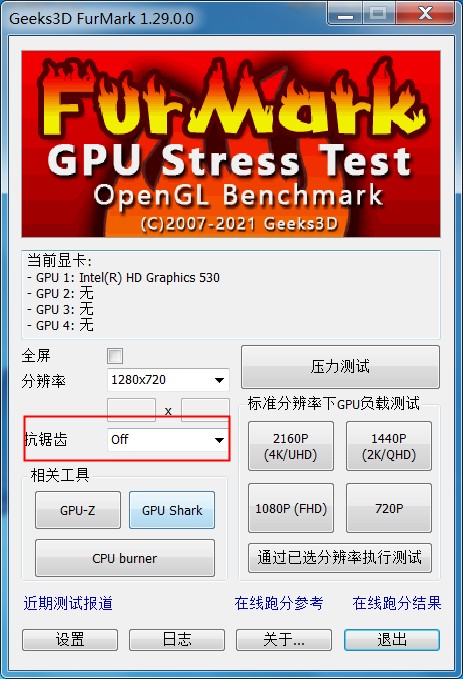
1、打开软件后首先将关闭抗锯齿功能设置为“off”状态;
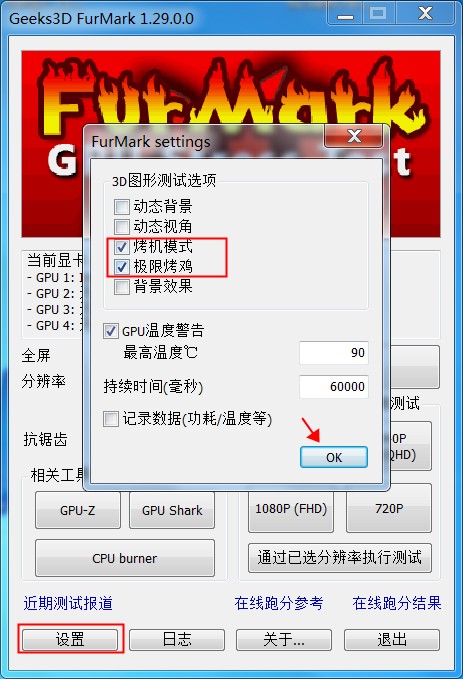
2、然后点击下方的设置,将“拷机模式”与“极限拷机”勾选上并点击“OK”按钮;
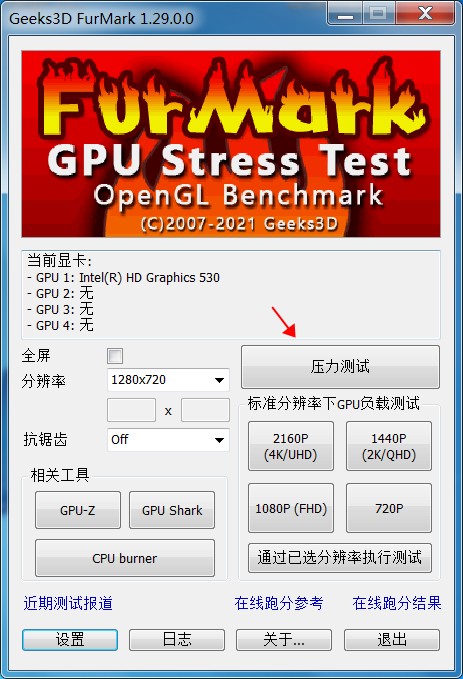
3、接着我们点击“压力测试”按钮;
4、开始拷机后软件左上角是显示的信息,包括帧率在这个800x600分辨率下如何,温度cpu能耗的信息。通过这里可以看得出这个gpu的性能如何。若要隐藏上面的信息,按字母【i】即可,恢复显示重新按【i】;
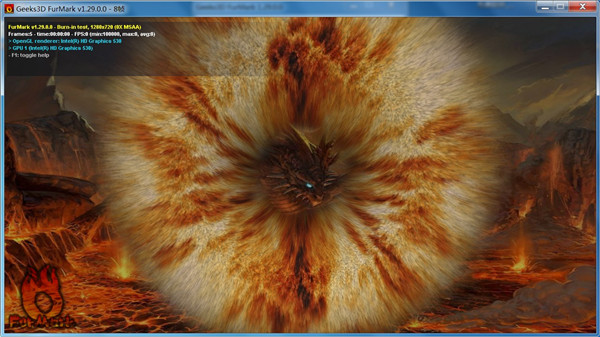
5、如果要切合渲染模式,直接按空格键就行了,不同的渲染模式下得到的结果不一样,如果电脑烤机一小时不死机,说明性能OK,通常跑十五分钟就可以了。
适用人群
1、显卡超频玩家
拉完频率电压,跑一圈FurMark看稳不稳。不花屏不掉驱动不蓝屏,才算及格。测完再跑游戏,别直接开撸。
2、收二手显卡的
闲鱼买卡,到手跑十分钟。温度正常、帧数稳定、不花屏,基本没大毛病。跑一半黑屏或者花屏的,赶紧退货。
3、 显卡散热测试
换完硅脂、清完灰,跑一圈看温度降了多少。满载不超过85度算正常,超过90度说明散热还有问题。
4、评测或装机博主
测显卡性能、烤机功耗、温度噪音,出图出数据。跑个十来分钟截图,观众看着直观。
5、普通玩家别碰
没事别跑这玩意儿。比玩《赛博朋克》还费卡,跑半小时对显存没好处。想测性能用3DMark,温和得多。FurMark是工具,不是游戏。一句话:需要的人离不开,不需要的人别手贱。
常见问题
1、跑多久算正常?
10到15分钟足够了。时间再长温度也不会更高,反而白白损耗显卡。跑一小时除了让风扇多转几圈没啥意义。
2、多少度算安全?
满载80-85度正常,90度偏高但还能忍,超过95度就要注意了。看温度的同时看频率有没有降,降了说明撞温度墙了。
3、一跑就花屏或者黑屏
显卡有问题。要么超频太狠不稳定,要么显存虚焊、核心有暗病。收的二手卡出现这情况,直接退货。
4、为什么我跑的时候帧数很低?
正常。皮毛渲染压力大,不是测游戏帧数的。高端卡跑1080p预设也就几十帧,低端卡十几帧甚至个位数。只要不卡死就行。
5、 需要管理员运行吗?
需要。不然读取不到显卡传感器数据,你看不到温度、频率、风扇转速。右键选“以管理员身份运行”。
6、跑完怎么截图?
跑完FurMark会自动弹出一个窗口,显示最高温度、最低帧数、平均帧数。按Print Screen或者用Win+Shift+S截图。想装逼的发朋友圈,记得把温度和时间截进去。
7、笔记本能用吗?
能用,但别跑太久。笔记本散热本来就差,跑十分钟可能就90多度了。注意看温度,太高就停。别把本子烧了。
更新日志
优化丨优化了部分功能体验。
优化丨修复了部分已知问题。


