
软件特色
1、传照片装App方便
电脑上连上手机,拖拽就能传照片、装软件。不用在手机文件夹里翻半天找哪个是DCIM。
2、 界面清爽不绕弯
功能放在明面上,备份、恢复、文件管理,点两下就到。比某些助手层层菜单的省事。
3、广告少不烦人
没那么多弹窗和推广,不会隔一会儿问你要不要装手机管家。老牌软件这点还算体面。
4、免费没会员
不用充钱解锁功能,也不限速。传大文件该多快就多快。
5、适合老安卓机和新手
新款手机自带管理够用了,但家里老人手机、或者老安卓机连电脑,用它稳当。
豌豆荚安装教程
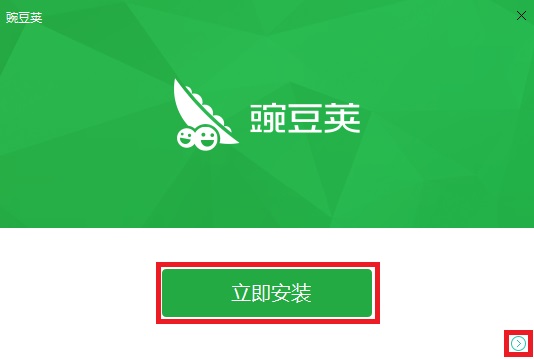
一、在本站下载安装包,双击运行,可选择【立即安装】或右下方箭头打开【安装选项】
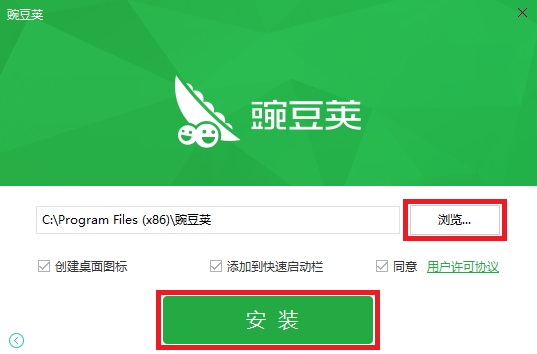
二、在【安装选项】中可更改软件的安装位置
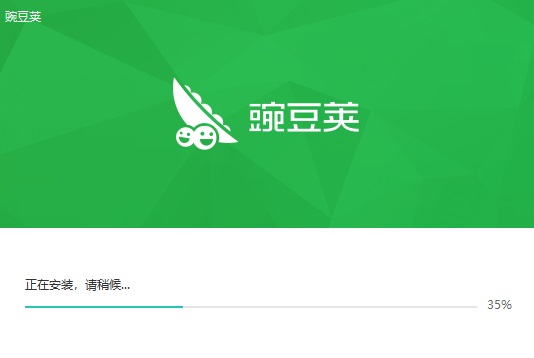
三、耐心等待安装完成
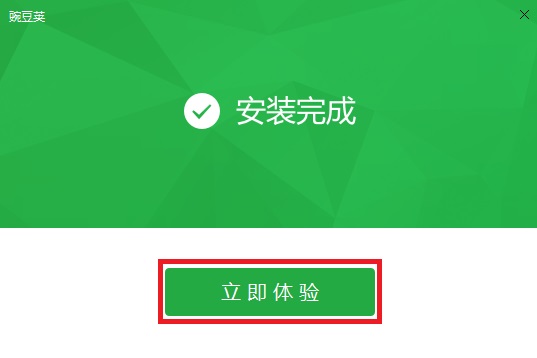
四、安装完毕会提示,点击【立即体验】,就可以使用啦
软件测评
1、传文件还是那一套
插上线,电脑上认出手机,照片、视频、音乐分好类,拖进去就行。不用进文件夹找Android/data那种烦人的路径。新手机用无线传也认,但速度不如插线。
2、 备份通讯录管用
换手机时,老手机连上点一下备份,新手机连上点一下恢复,联系人全回来。比某些品牌换机助手挑牌子强,不挑手机。
3、装App不用倒腾安装包
电脑上下好的APK直接拖进豌豆荚,自动装进手机。不用发到微信或者QQ再从手机里找文件。适合批量装十几个软件的场合。
4、界面旧了点
UI还是几年前的样子,图标扁扁的,字体看着有点过时。新用户可能觉得土,老用户倒觉得亲切。功能没少就行。
5、新手机支持不太行
安卓14以后的机型,连上有时认不出,或者只能读照片不能装App。厂商把接口收紧了,老软件跟不上。用新旗舰机的就别折腾它了。
注意事项
1、开发者选项要打开
连接不上?八成忘了开USB调试。进手机设置-关于手机-点“版本号”七下,退回设置-开发者选项,打开USB调试。还得允许“模拟点击”之类权限,不然没法装App。
2、 新款安卓可能连不上
安卓14以后,谷歌收紧权限,豌豆荚老版本驱动不认。换最新版豌豆荚试试,不行就别折腾了。用Windows自带的“手机连接”或者找手机厂家的助手。
3、Wi-Fi连接不稳定
扫码无线连,隔一堵墙就断,传大文件中途掉线。不是软件毛病,无线本身就这德行。正经传东西还是插USB线,别偷懒。
4、别用它清理垃圾
它带的一键清理,比手机自带的狠,容易把应用缓存误删。下次开App要重新加载,更卡。清理空间用手机管家或者手动删就行。
5、备份路径记一下
备份的通讯录、短信、应用,默认存在C盘我的文档里。C盘满了或者重装系统就没了。进设置改到D盘或者移动硬盘,养成习惯。
6、升级手机系统后可能翻车
OTA升级大版本后,豌豆荚可能认不出手机。因为USB调试授权丢了,重新在手机上点“允许”就行。还是不行,撤销授权重新连。
更新日志
优化丨优化了部分功能体验。
优化丨修复了部分已知问题。
