
软件特色
1、超大课堂稳定承载平台性能承载力出色,能够支持十万人规模的大型线上课堂,授课过程画面清晰、音画同步,不会出现卡顿、掉线等问题,满足大型公开课、讲座等教学需求。
2、跨国低延迟授课
配备一千五百余个海外加速节点,有效优化跨境网络传输效果,大幅降低网络延迟,跨国教学、中外师生连线交流更加顺畅,打破地域授课限制。
3、轻量化易上手操作
适配50人精品小班授课模式,整体操作逻辑简单直观。教师无需花费时间学习培训,熟悉基础电脑操作即可快速上手开课,大幅降低线上教学的使用门槛。
4、智能学情教学赋能
内置丰富的课堂实时互动功能,告别单调的线上授课模式。平台会自动同步更新学情数据,方便教师实时掌握学生学习情况,针对性调整教学节奏与授课内容。
5、品牌定制多端互通
支持自定义软件图标、名称等品牌信息,助力机构打造专属教学品牌。同时兼容电脑、手机、小程序等多终端设备,师生可以灵活随时随地开课、听课。
直播云教师版怎么创建直播课
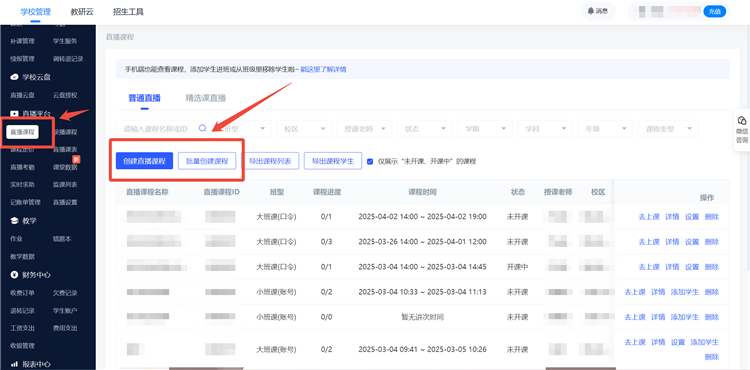
1、直播平台-直播课管理,点击 “创建直播课程”,也可“批量创建课程”。
批量创建课程可添加多位授课教师,提交后会为每位授课教师各创建一个同样名称、同样班型的系列课程。
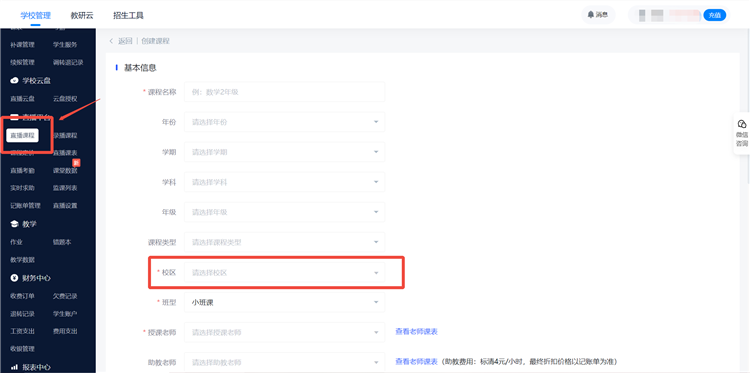
2、勾选并填写必填内容。
注意:课程可按照校区维度划分,不同校区间的课程数据相互独立。
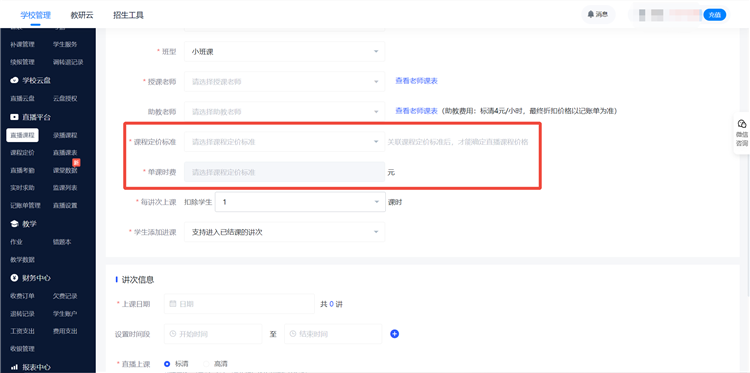
注意:必选课程定价,勾选已有的课程定价标准即可。
3、创建课程成功后,可返回课程列表,进一步编辑课程信息。
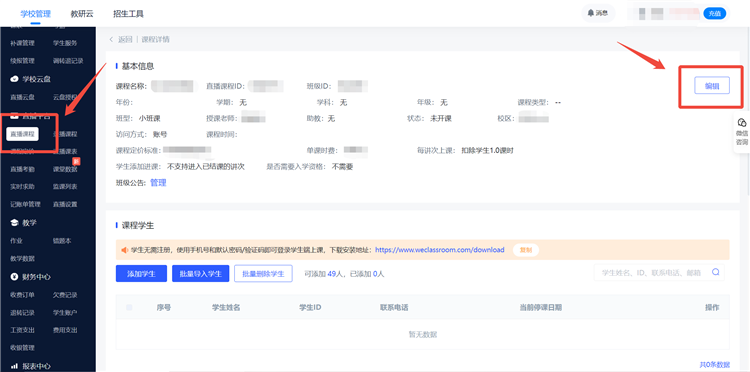
注意:已经开课的课程,无法操作删除,仅可操作删除未开课的课程。
4、编辑可对课程信息进一步调整。
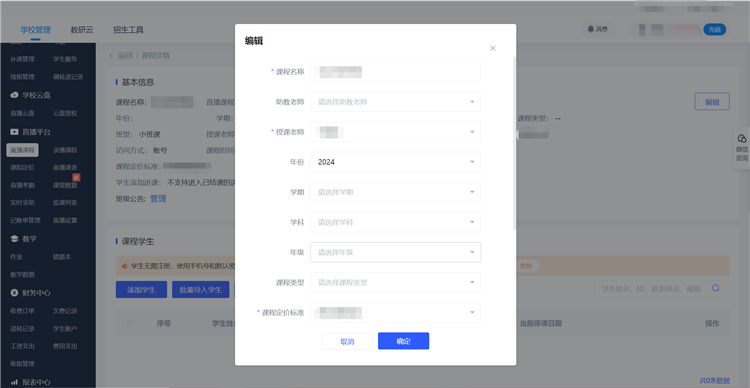
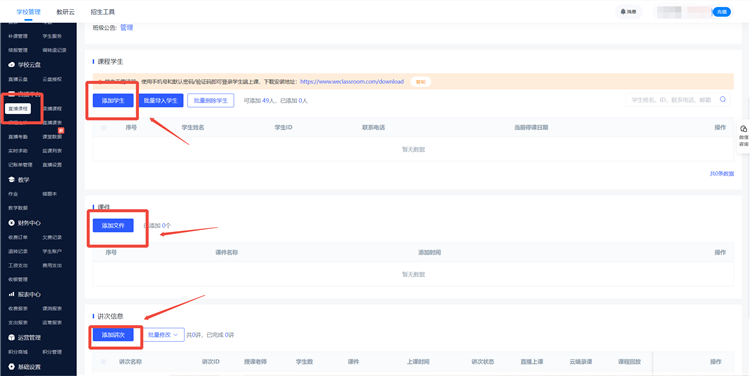
5、添加学生、添加课件和添加讲次。
注意:添加课程的学生,需为已报名此课程定价且有剩余课时的学生。
直播云教师版麦克风常见问题和解决方法
注意:确认已经关闭全部杀毒软件并重新启动过客户端
当您点击进入教室后,检测完扬声器,接下来是麦克风检测。需要您对着麦克风讲话观察音量条是否波动,如果不波动,则上课时对方可能听不见您的声音。此时请参考以下步骤解决~
第一步:检查您的耳麦插口或连接线是否松动。使用笔记本电脑时,请尝试拔掉耳机对电脑麦克风讲话看音量条是否有波动。
第二步: 在麦克风检测界面,点击“当前麦克风”的下拉按钮(如下图),如有多个麦克风选项,请分别尝试每一个选项尝试对麦克风说话并观察音量条波动,选择有波动的麦克风上课。
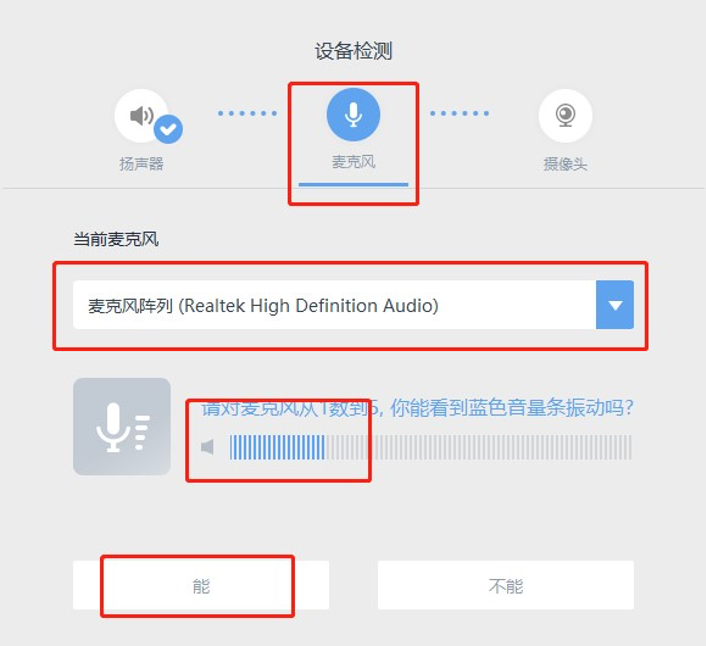
第三步:检查麦克风音量是否设置异常。
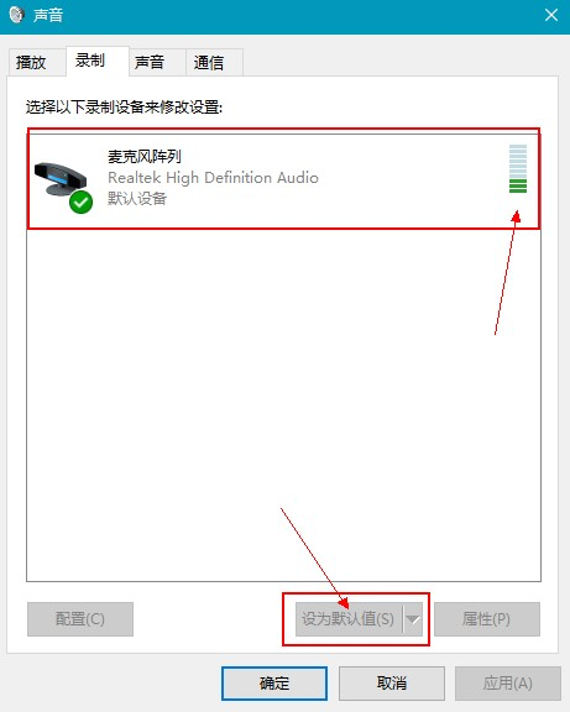
右键点击桌面右下角的小喇叭图标;选择“录音设备”;
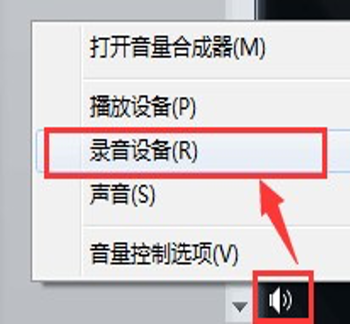
在弹出的录制选项卡中选择使用的麦克风(多个设备时,请您对麦克风说话,右侧有波动的则为可识别的麦克风,将其设置为默认值)如下图所示:
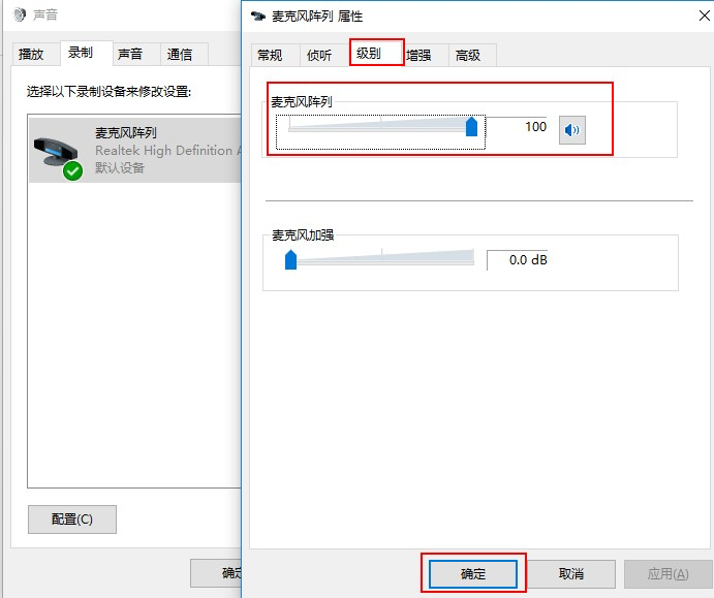
双击正在使用(默认值)的麦克风设备——选择“级别选项卡” ——将“麦克风阵列”的音量到最大,“麦克风加强”调到最小。
第四步:退出客户端重进或者重启电脑。
退出教室并关闭客户端,重新打开直播云,进入教室后进行设备检测。
依然不行可能麦克风被占用,请您重启电脑再打开直播云。联系技术人员。
软件亮点
【多人答题 分组PK】
知识传递现场还原。
多人同时上台,分组作答,思路清晰可见,激发学习竞争力。
语音、手势、涂鸦,多种答题方式一应俱全。
【提供多维教学工具】
还原知识现场。
多维教学工具,动态展示教学内容,所见即所得,高效传递知识信息。
丰富的教具种类,集合生动、趣味、立体、形象,助力课堂欢乐瞬间。
【互动课件 自由切换】
实时奖励点燃热情。
互动课件自由切换,学习数据全记录,授课过程无干扰。
语音识别、情感互动,丰富的激励体系,让学习更有趣。
【数据指导】
教学效果全程量化 数据指导教学目标。
课中自动录制课程,云端监控课上细节,教学过程一览无遗。
课堂、老师、学生多维健康数据分析,课堂状态一键评估。
【一键管控】
全球同步 管理高效
500ms 低延迟、高清画质,多平台支持,全球范围直播授课。
多教室同步监管,轻触即可解决课中问题,让管理更容易。
7X24小时线上支持,全时答疑,随时随地解决软件问题。
常见问题
Q1:大型课堂授课出现轻微卡顿、音画不同步怎么办?
授课前关闭电脑后台多余占用带宽的软件,优先保证网络稳定。切换有线网络替代无线连接,降低网络波动。人数较多的课堂,可适当降低画面画质,保障授课全程流畅稳定。
Q2:跨国授课延迟偏高、互动响应慢如何解决?
软件会自动匹配海外加速节点,若网速不佳,可手动切换优质网络线路。避开网络高峰时段开课,重启软件重新连接传输通道,基本可以解决跨境延迟过高的问题。
Q3:新手开课操作不熟练,找不到课堂功能入口?
软件界面布局简洁直观,所有开课、互动、控课核心功能均集中在主界面。新手无需专门培训,跟随界面指引操作即可快速完成开课,日常基础授课操作极易上手。
Q4:学情数据更新不及时、数据显示异常?
授课过程中保持软件前台运行状态,不要频繁切后台、断连重进。课程结束后稍等片刻,等待系统自动同步数据,即可查看完整、精准的班级学情统计内容。
Q5:自定义品牌图标、名称不生效或多端数据不同步?
修改品牌信息后刷新配置页面即可即时生效,无需重启客户端。出现多端数据延迟时,退出账号重新登录,刷新云端数据,就能实现电脑、手机、小程序三端内容同步。
更新优化
1、课堂承载与稳定性优化
升级云端服务器调度机制,优化高并发课堂承载能力,十万人大课场景下音画同步率大幅提升,有效减少卡顿、花屏、掉线等问题,全程保障课堂流畅稳定。
2、跨境网络传输升级
扩充海外加速节点数量,优化跨境数据传输链路,智能匹配最优网络通道,降低跨国授课延迟与丢包率,让跨境师生互动、远程连线更加顺畅。
3、操作与课堂功能优化
简化开课、互动、控课操作步骤,优化人机交互界面,进一步降低上手难度。迭代各类实时课堂互动功能,优化功能响应速度,告别线上授课枯燥问题。
4、学情数据精准迭代
优化学情数据统计算法,实时同步学生上课时长、互动数据、听课状态等信息,数据统计更精准全面,帮助教师快速掌握班级学情,精准调整教学节奏。
5、品牌定制与多端适配优化
优化品牌自定义功能,支持图标、名称自定义快速生效,无需重启软件。打通多终端数据互通壁垒,提升手机、电脑、小程序跨端同步速度,授课听课更加灵活便捷。


