
软件特色
1、免安装绿色版
下载解压就能用,不写注册表不放文件进C盘。放U盘里插别人电脑直接开,听完拔走不留痕迹。
2、全音频格式通吃
MP3、APE、FLAC、DTS、OGG,甚至冷门的TAK都能放。不用装解码器插件,原生支持。
3、内置CD抓轨
插外置光驱放CD,点“从CD导入”,可以转成MP3或FLAC。自动联网查歌名歌手,不用手动打字。
4、标签编辑顺手
选中歌曲按F2,改歌手、专辑、年份、封面。支持批量修改,比如把整个文件夹的专辑名一次性改掉。不比专用标签软件差。
5、低配电脑友好
界面响应快,切歌不卡。内存占用大概三四十兆,CPU占用低。老奔腾机器跑Windows 7也能流畅播放无损。不像某些播放器越做越臃肿。
Aimp音乐播放器怎么导入音乐
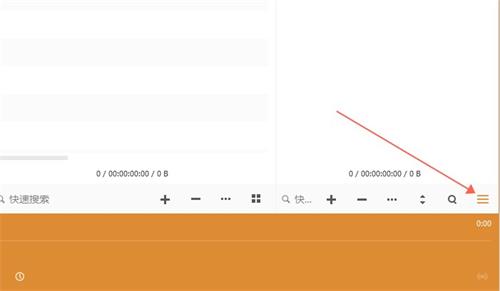
1、首先打开播放器,在软件右下角点击箭头所指播放列表管理可以对播放列表进行新建、关闭、打开等操作操作
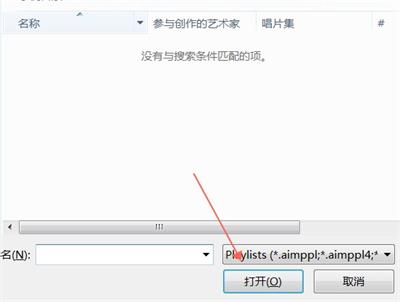
2、使用Ctrl+L快捷键打开播放列表,选择音乐所在文件夹,点击确定导入到软件播放列表中
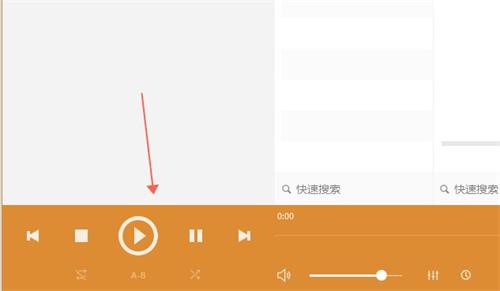
3、添加好音乐后,双击即可播放,在中间的播放列表中可以查看当前播放的音乐。
AIMP如何显示歌词
1、支持并优先显示标签中的内嵌歌词,标签中的内嵌歌词可在【文件信息】窗口(F4)中的【歌词】选项卡中编辑与查看。
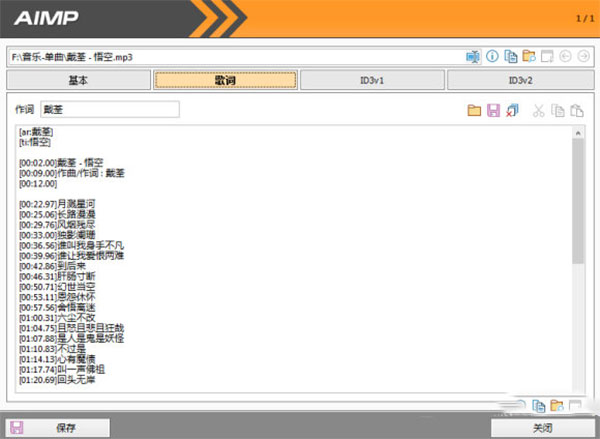
2、播放器支持 txt/srt/lrc 格式的外挂歌词,默认自动识别歌曲所在文件夹下的文件名为“与音频同名”和“歌手 - 歌曲名”格式的歌词文件;
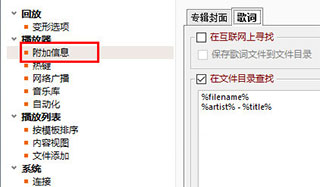
想要显示歌词,在默认皮肤下,在左上角菜单中点击信息盒即可打开歌词窗口,也可以在皮肤空白区域右击选择“窗口”-“信息盒”即可。
如何安装插件
在默认皮肤下,点击左上角的【菜单】,然后在里面选择【选项(快捷键CTRL+P)】。然后在设置菜单中选择【插件】,在插件列表中的下方选择【安装】。
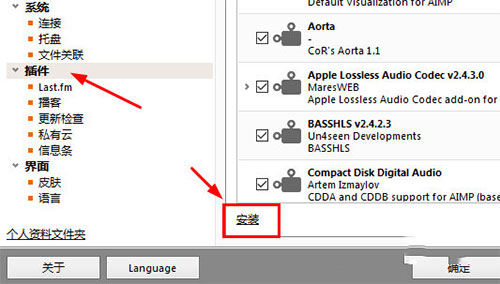
AIMP的插件支持ZIP文件或aimppack文件,选择后即可导入安装,你可以在插件列表中确认插件是否启用。你也可以点击获取更多插件,去官网下载插件。
Aimp音乐播放器使用技巧
1、批量改标签
选中多首歌曲,按F2。可以统一改专辑名、年份、流派。比如下载的周杰伦合集,专辑名乱七八糟,全选后统一填“周杰伦精选”。封面也能批量加,找一张图片拖进去就行。
2、设置全局快捷键
播放器最小化时想切歌,不用切回界面。点“参数设置”→“快捷键”,设一个“Ctrl+Alt+→”为下一首。后台听歌时按组合键就切,不打扰当前工作。
3、均衡器预调
不同耳机频响不一样。点“均衡器”标签,下拉选“重低音”、“古典”、“摇滚”。觉得不跟手,点十段EQ手动拉。自己调好一个方案,点“保存预设”,下次直接从下拉选。
4、自动下载歌词
放中文歌,点“歌词”面板,右键选“搜索歌词”。它去网上搜lrc文件,匹配上了就显示。不准的话手动搜歌名加歌手名。支持内嵌歌词,不用自己找。
5、转音频格式
右键歌曲选“转换”,可以转成MP3、FLAC、WAV。比如无损FLAC想放老MP3,转成320k的MP3省空间。转之前可以调码率。批量选几十首一起转,挂着跑就行。
6、录制流媒体
点“主菜单”→“工具”→“音频录音器”。选“录制扬声器”,再选输出格式(WAV或MP3)。然后打开网页听在线电台,软件会把声音录下来。适合录别人不能下载的背景音乐。录完去“录制”文件夹找。
更新日志
优化丨优化了部分功能体验。
优化丨修复了部分已知问题。


