
软件特色
1、图形界面好上手
原始Scrcpy要输命令行,劝退小白。Escrcpy把功能做成按钮和菜单。点一下就连,点一下就录屏。不用背命令。
2、USB和WiFi双连
插线连延迟低、稳定。不想插线就WiFi连,第一次输配对码,以后同一网络自动连。躺沙发上控电脑旁边的手机。
3、无需注册无广告
装完打开就用,不弹窗要你登录、不收集手机号。界面干净,没有开屏广告。开源软件,代码随便查。
4、手机免Root
只需要开开发者模式里的USB调试和无线调试。不用刷机不用破解,不影响保修。华为小米OPPO都行。
5、功能不缩水
投屏、传文件、录屏、多点触控、甚至手机息屏时电脑上继续操作。不像某些免费投屏软件限制画质或时长。ESCrcpy给全了。
Escrcpy怎么用
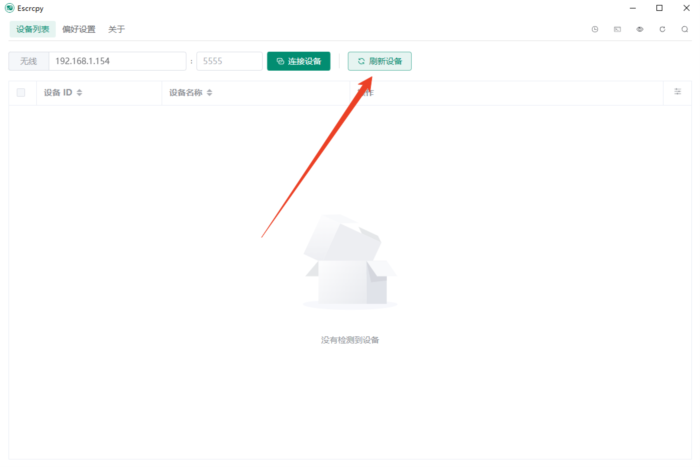
1、打开软件后先点击刷新设备,如果有可链接设备,则下方会出现详细内容。
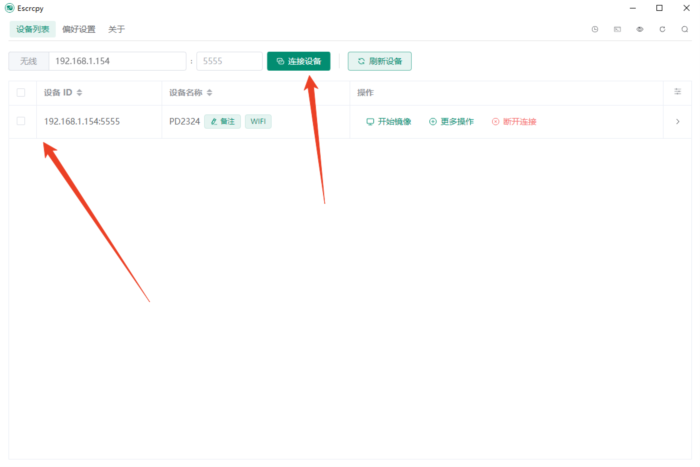
2、然后勾选要连接设备,点击链接设备即可。
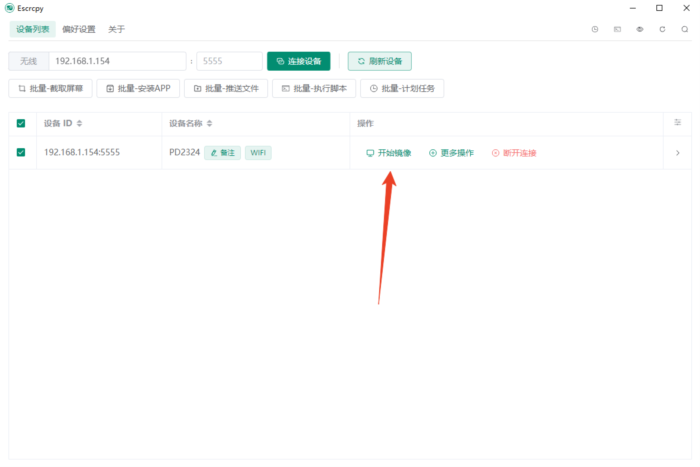
3、点击开始镜像就可以将远程设备的画面投屏到你的电脑上。
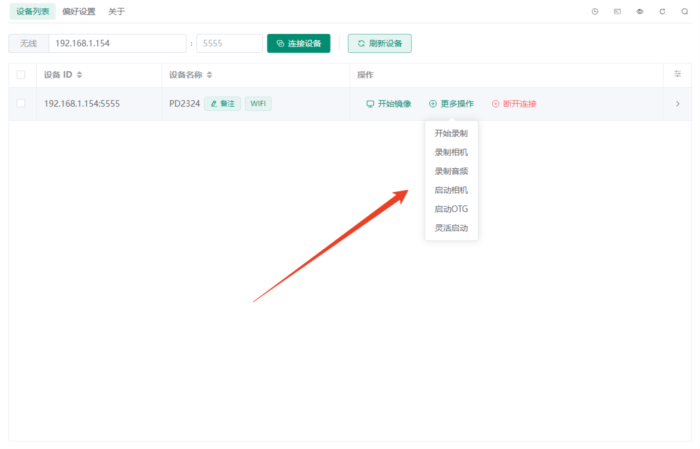
4、点击更多操作,还有录屏、拍照等丰富的功能可以选择。
Escrcpy使用说明
1、准备工作
手机上开“开发者模式”。进设置→关于手机→狂点“版本号”直到提示已开启开发者选项。回设置找到“开发者选项”,打开“USB调试”和“无线调试”(WiFi连接时需要后者)。电脑上下载安装Escrcpy,官网找安装包。
2、USB连接
手机用数据线插电脑。手机上弹窗问是否允许USB调试,点“允许”。打开Escrcpy,点“USB连接”按钮,几秒后手机画面出现在电脑窗口。拔线前先关闭软件,否则手机可能卡一下。
3、WiFi连接(首次)
确保手机电脑连同一WiFi。手机进“开发者选项”→无线调试→点“配对码配对设备”。屏幕上会显示IP、端口、配对码。在Escrcpy里点“WiFi连接”,依次填IP、端口、配对码。点配对,成功后自动连接。
4、WiFi连接(之后)
以后在同一网络下,手机点“无线调试”开关(不用再配对)。Escrcpy里点“WiFi连接”直接连上。每次重启手机需要重新开无线调试开关。
5、常用操作
鼠标当手指点。右键返回,中键主页,滚轮翻页。拖文件进电脑窗口就是传到手机。点工具栏“录屏”开始录制,再点停止保存mp4。“息屏控制”按钮可以让手机黑屏但电脑上继续操作,省电。断开连接直接关窗口或者点“断开”。不会留后台进程。
Escrcpy常见问题
1、USB连接没反应
换根数据线,有些线只能充电不能传数据。换电脑背后的USB口,前置口供电不稳。手机上“开发者选项”里的“默认USB配置”改成“文件传输”。还不行重启手机电脑再试。
2、WiFi连接提示超时
检查手机电脑连的是不是同一个WiFi,5G和2.4G混用时可能不通。关掉电脑防火墙或者加白名单。手机上的“无线调试”开关要开着,不用重新配对但开关得亮。还有,WiFi连不了就插线,别死磕。
3、画面卡顿延迟
WiFi连的延迟比USB高。拔线用USB。还卡就去Escrcpy设置里把“画质”从4K降到1080p,“码率”从20Mbps降到8Mbps。老路由器也容易卡,换5G频段。
4、电脑上无法打字
手机输入法得切到系统默认键盘。第三方输入法比如搜狗,在电脑上打字有时不识别。切回系统键盘就行。另外光标点进输入框,电脑键盘打字母,手机屏幕上应该出现候选词。
5、断开后再连让重新配对
无线调试的配对码每次重启手机会变。重新进“无线调试”点“配对码配对设备”,会显示新IP和端口。在Escrcpy里删掉旧设备,重新按新信息连就行。
6、手机息屏后电脑上画面卡住
Escrcpy里勾选“保持唤醒”或者点“禁止息屏”。还不行进手机开发者选项,把“不锁定屏幕”打开。有些手机为了省电,息屏后会断掉投屏通道。这时候解锁手机就能恢复。
更新日志
优化丨优化了部分功能体验。
优化丨修复了部分已知问题。