
软件特色
1、功能三件套打包
CRM客户管理、销售跟踪、日常OA审批,三个模块塞一起。不用单独买一堆软件,一个后台全搞定。
2、开源免费自己部署
代码公开,不要钱。自己租个服务器或者用公司内网机器,搭一套起来。数据全在自家硬盘上,不用担心第三方泄露。
3、跨平台不挑设备
Windows、Mac、手机端都有。办公室用电脑,出门用手机,消息和文件同步。不用为了换设备再买一套授权。
4、不搞员工监控
不强制打卡定位、不查聊天记录。主张把员工当伙伴而不是盯防对象。适合不想搞得像监狱一样的小团队。
5、聊天协同不分家
群里能发任务卡片,消息可以直接转成待办。聊天记录里就能看审批进度,不用跳出去翻别的系统。省得在IM和OA之间来回切。
安装教程
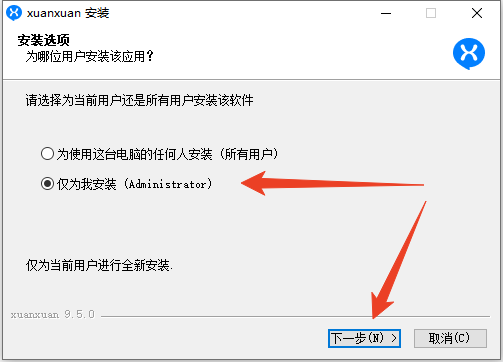
1、解压安装包,运行exe文件,选择安装选项,点击下一步。
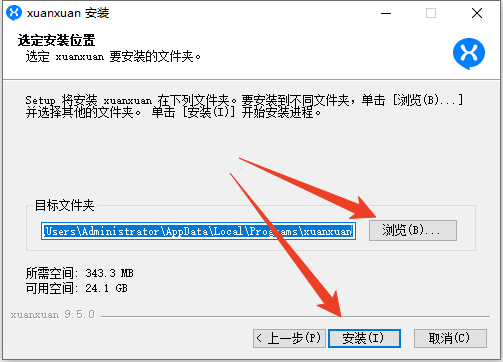
2、点击浏览可以更换安装位置,然后点击安装。
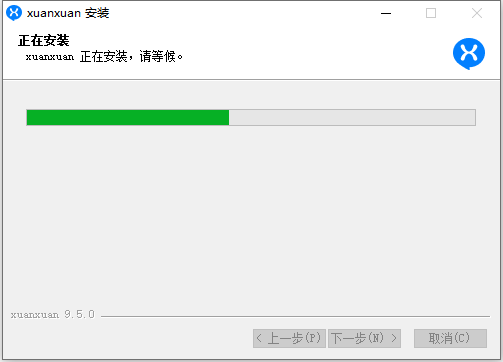
3、安装需要一些时间,请耐心等待。
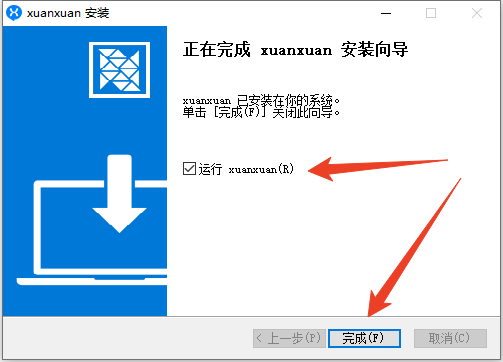
4、安装结束后,勾选运行,点击完成,即可退出安装向导并启动软件了。
使用方法
1、使用系统默认账号,启动之后会打开登录界面。
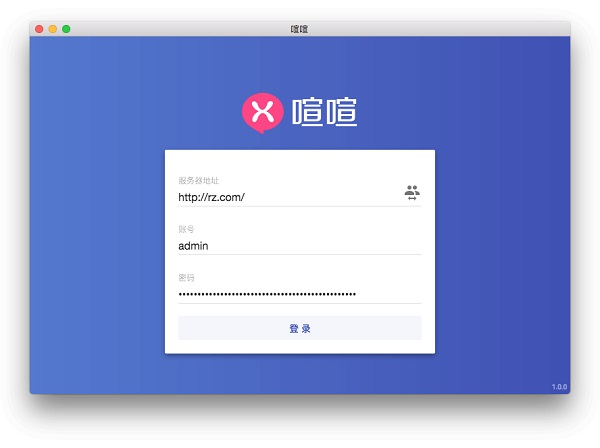
2、服务器地址为然之协同站点地址(例如:http://demo.ranzhi.org,如果你正在使用一键安装包,默认情况下然之访问地址格式为 http://IP地址:端口号/ranzhi/),账号和密码为然之协同上对应用户的账号和密码。填写完成后就可以进行登录。
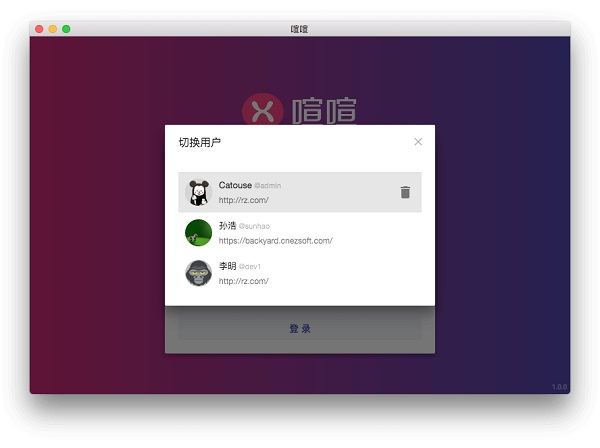
如果登录账号可用,会在本地保存登录信息,方便你下次直接登录。如果你登录过多个账号,你还可以点击服务地址右侧的按钮来切换登录账号。
3、在切换登录账号对话框中选择要登录的用户来登录。点击列表右侧的删除图标则可以删除在本地保存的账号。
4、主界面
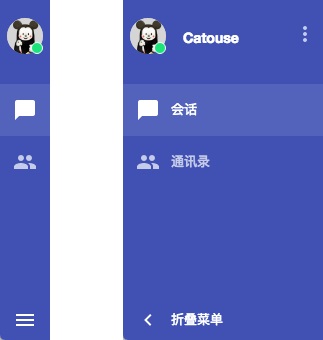
主界面主要由垂直功能导航和功能区域组成。在垂直功能导航上目前可以使用的功能包括:
查看当前登录用户,右键点击用户头像使用用户菜单;
切换【聊天会话】和【通讯录】功能;
展会和折叠功能导航。
5、聊天会话
聊天会话界面由会话菜单和聊天窗口组成。
6、会话菜单
会话菜单主要包括会话列表和创建新会话功能。
7、会话列表
会话列表包含当前用户所有参与会话。默认按照会话最后活动时间排列。点击会话列表顶部标签按钮可以切换会话列表排序形式。
在会话列表中点击会话名称即可打开会话聊天窗口。
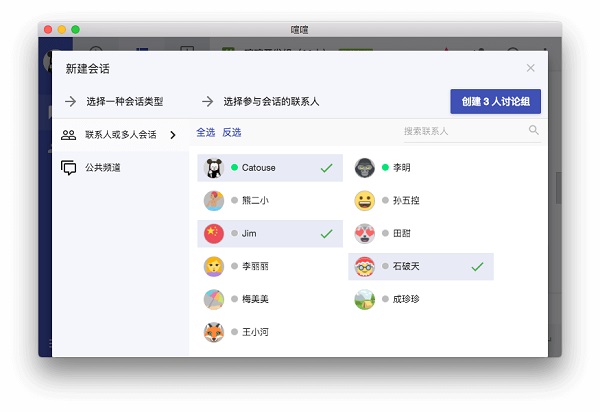
8、创建新会话
点击会话菜单标签页上的创建会话按钮,打开创建会话对话框。
勾选需要参与会话的联系人,点击创建按钮即可。如果所选择的联系人数目少于 2 个,则直接创建为一对一的会话,如果所选择的联系人数目多余 2 个,则创建为多人讨论组。
9、会话聊天
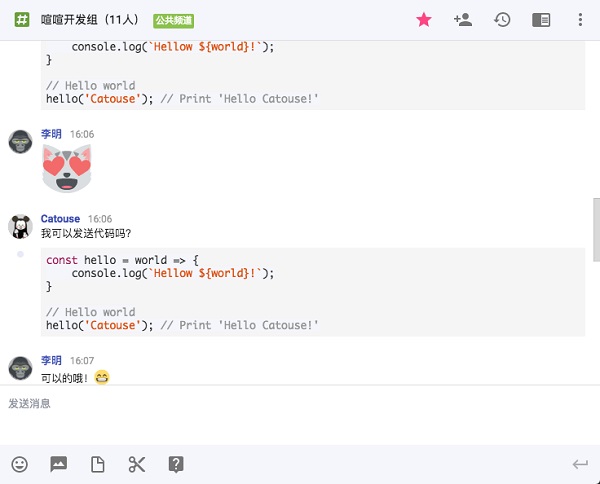
在会话聊天窗口中,你可以向当前会话发送 Emoji 表情、文本、图片、文件及屏幕截图。消息发送快捷键为 Enter,如果你需要在消息中输入换行,则可以通过 Shift+Enter 或 Alt+Enter 输入。
安装说明
1、服务端装哪
去官网下Windows一键安装包,双击解压到D盘根目录(别放C盘,容易权限报错)。进D:\zbox文件夹,双击“喧喧启动后端服务”。
2、后台怎么进
服务跑起来后点“访问喧喧后台”,浏览器自动打开。默认账号admin,密码123456.进去第一件事改密码,数据库弱密码也得改。
3、防火墙开端口
服务器防火墙要放两个端口:11443(消息用)和11444(传文件用)。Windows里新建入站规则,TCP、允许连接,把这俩端口填进去。
4、客户端怎么连
员工从后台下载对应版本(Windows/Mac/Linux)。装完后打开,服务器地址填你机器的内网IP,比如192.168.1.10:11443.输账号密码登录。
5、移动端怎么用
手机应用商店搜“喧喧”下载。登录时服务器地址填一样的IP,连公司Wi-Fi就能用。不在公司的话,得先连VPN再进。
喧喧IM应用场景
1、小公司内部沟通替代钉钉
十几个人,不想用钉钉微信传合同这类敏感文件。自己拿台老电脑当服务器,装上喧喧。同事之间发消息、传文档、批报销,数据全在自己硬盘上,不怕外泄。
2、销售团队管客户
销售出门跑业务,在手机上把客户信息填进CRM。客户跟进到哪一步、下次联系时间,在系统里记清楚。经理后台看每个销售的跟进记录,不用天天开汇报会。
3、远程办公审批
员工在家用手机客户端提请假或报销。审批流程推给部门主管,主管点通过就行。不用跑到公司填纸质单子。审批记录自动存档,年底翻查方便。
4、项目组协作
群里讨论需求,讨论完直接发任务卡片。指派谁、截止哪天、完成没有,一条消息转成待办。不用单独开个项目管理软件。
5、数据敏感行业内部使用
律所、会计事务所这类地方,客户资料不能走公有云。自己搭服务器,所有聊天记录、上传的文件都在公司内部。符合合规要求,出了事能自查日志。
更新日志
优化丨优化了部分功能体验。
优化丨修复了部分已知问题。