
软件特色
1、跨平台支持全
Windows、Mac、手机都能连。办公电脑连家里、手机连公司,不用挑设备,登录账号就行。
2、跨国加速不卡
有全球加速通道,跨国的连接延迟比普通软件低一截。在欧洲连国内的机器,画面不会一帧一帧跳。
3、画质按网速自适应
网好时拉高清晰度,网差时自动压画质保流畅。不用手动调来调去,省事。远程看视频也能凑合。
4、连接简单不折腾
不用配端口、不用搞内网穿透。两边登录同一个账号,点一下设备就连上了。帮爸妈远程修电脑,让他们装软件登账号就行,不用指导半天。
5、安全走加密通道
传输过程加密,不像有些免费软件明着传数据。企业用也不怕泄密。登录要二次验证,多一层保险。
操作指南
1、在电脑端发起远程控制,发起远程控制有两种方式
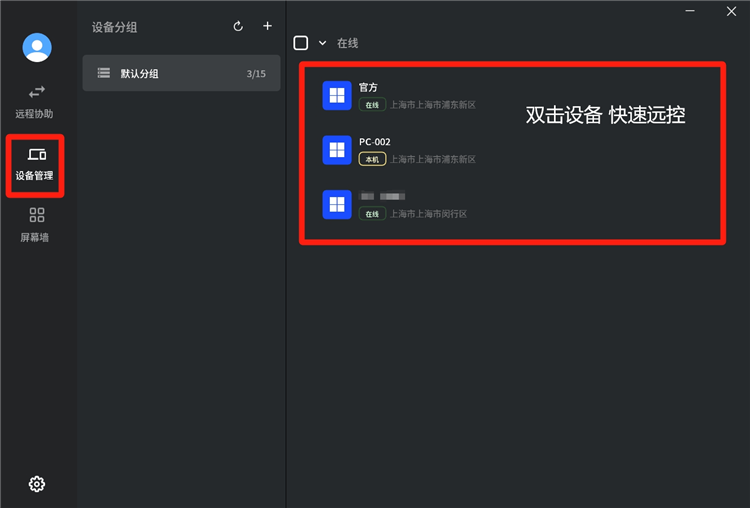
方法一:在主控端和被控端登录软件同一个账号。
主控端点击“设备管理”,即可查看到被控端设备,双击设备实现快速远控。
方法二:ID密码
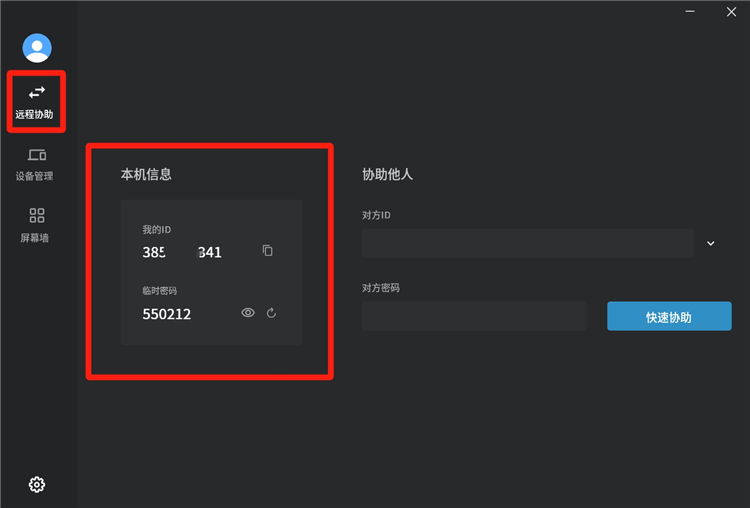
被控端在“远程协助”的“本机信息”中查看本设备的 ID 和密码。
主控端输入被控端的 ID 和密码,点击“快速协助”。
2、被控端邀请远程连接
方法一:设备管理
被控端和主控端登录同一账号,主控端即可在设备管理中看到被控端设备,快速实现远程。
方法二:ID密码
被控端向主控端提供 ID 和密码,主控端输入后即可实现远程控制。
连连控电脑版软件测评
1、安装和上手
官网下安装包,装完不弹广告,这点比某些免费软件强。打开后注册账号,手机号或者邮箱都行。两台设备登同一个号,主控端能看到被控端列表,点一下就连,不用输IP和端口。
2、连接速度和画质
办公室连家里,延迟大概四五十毫秒。动鼠标跟手,点开文件夹、改个文档没问题。画质开中等档,文字清楚,图片稍微有点压缩感。网不好时候自动降画质,不会断连。
3、跨区域表现
找朋友在海外帮忙测,连国内的机器,延迟大概一百六到两百毫秒。打游戏不行,但远程桌面、传文件、开个网页够用。画面偶尔有短暂卡顿,但不会掉线。
4、安全性
连接过程有加密,每次登录要输验证码(可以设信任设备免验证)。控制对方电脑时,被控端屏幕有提示,不会偷偷连。
5、槽点
免费版每月限连时长,好像是五个小时。偶尔用用够,每天都要连的建议开会员。手机端控制电脑时,触摸屏点鼠标右键不太方便,得长按。
6、整体评分
给四星。适合经常远程办公、帮人修电脑、跨国连设备的用户。重度用户得考虑会员费,轻度免费的够用。比TeamViewer那些动不动判商用好点。
连连控电脑版注意事项
1、免费版有时长限制
每个月只有几个小时免费时长。别拿来挂机连着玩,用着用着突然断了才知道超时。重度用户乖乖开会员。
2、被控端电脑别休眠
被控的电脑如果设置了自动休眠或者合盖睡眠,连不上的。去电源选项里把“关闭显示器”和“进入睡眠”都改成从不。
3、跨国连接别太指望打游戏
延迟摆在那里,一两百毫秒是常态。玩射击游戏或者需要反应快的动作游戏,够呛。远程写代码、传文件、做PPT没问题。
4、手机控电脑时注意误触
触摸屏点右键得长按,有时候没按好变成左键。操作敏感内容时小心点,别删错文件。
5、退出软件要完全退出
右下角右键图标选退出,才算彻底断开。直接关窗口其实后台还挂着,可能占着连接名额。帮别人修完电脑记得退出,不然对方那边可能还显示有人连着。
更新日志
优化丨优化了部分功能体验。
优化丨修复了部分已知问题。