软件特色
1、多种风格切换
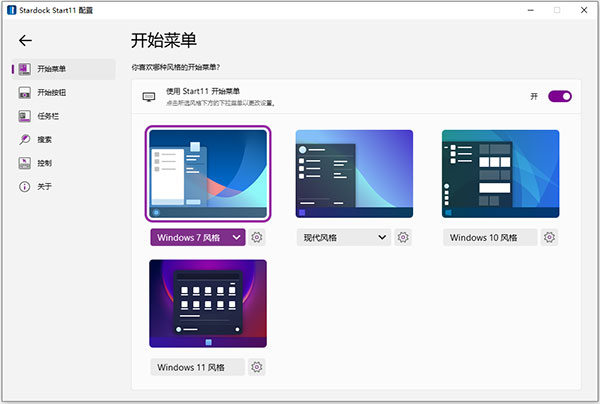
Win7、Win10、Win11、现代风,随便换。一键切,不用重启。
2、开始菜单归位
把Win11居中的菜单改回左下角。老用户不迷路。
3、任务栏自定义
调位置、改颜色、设透明度。想放哪放哪,看不顺眼就改。
4、恢复经典布局
保留新版圆角这些现代元素,但页面布局回到经典版本。新旧结合,不割裂。
5、免改注册表
不用记复杂路径去注册表里翻。点点鼠标完事,安全省心。适合不习惯Win11新界面的人。老用户狂喜,新用户可能觉得没必要。看自己。
软件功能介绍
1、熟悉的界面
用经典版本替换开始菜单。从多种风格中进行选择,例如 Windows 7、Windows 10 或这些经典菜单的现代改编版,让人感觉耳目一新。
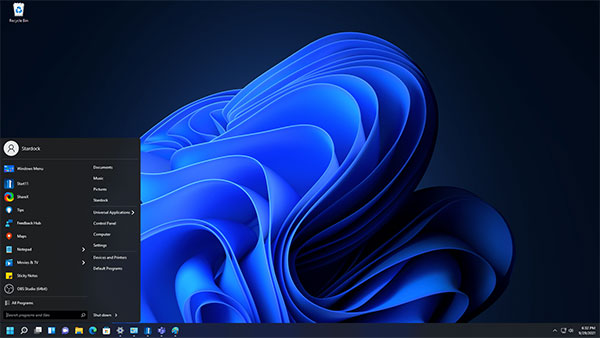
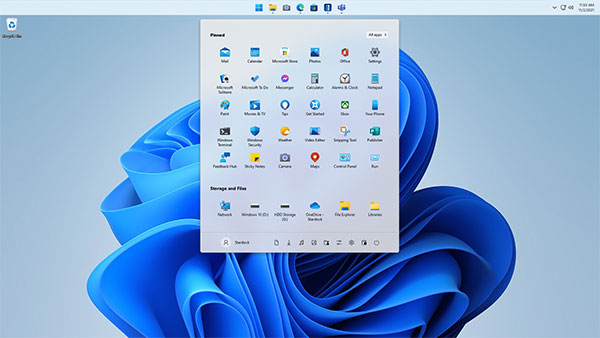
2、提高
恢复以前版本 Windows 中缺失的功能,例如将任务栏移动到显示器顶部或 Windows 10 风格的任务栏上下文菜单。
释放更强大和集成的搜索体验,让您专注于您的内容。
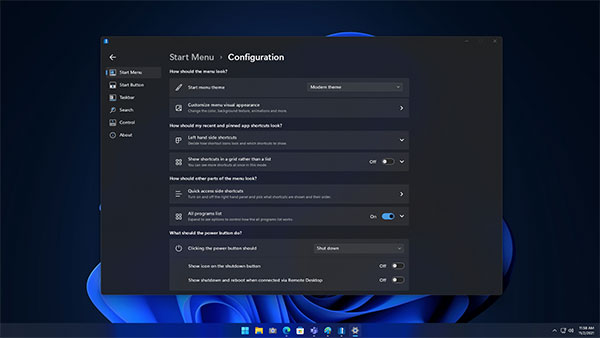
3、个性化
使用强大的自定义选项使您的开始菜单与您的个性相匹配,这些选项允许您更改样式、颜色、透明度、快捷链接、圆角或方角等等。
通过调整大小、颜色、模糊度等来控制任务栏,使其与您的个性化开始菜单相匹配。
4、控制
通过将“开始”按钮移动到中心或左侧、将其移动到屏幕顶部或更改“开始”按钮对点击、按键等的响应方式来完全控制您的“开始”按钮。
更改图标网格样式以找到适合您的工作流程的正确配置 - 保持紧凑以实现极简主义或将其隔开以更轻松地进行触摸输入。
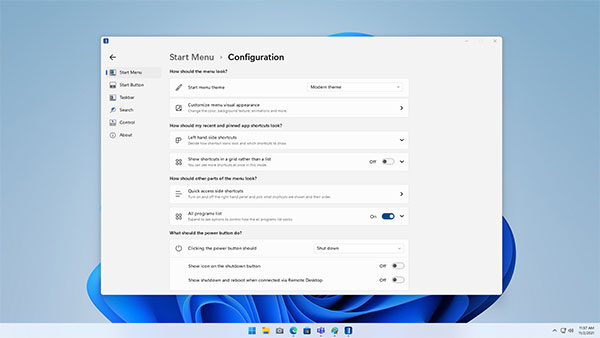
Stardock Start11使用教程
1、首先启动您的电脑软件,进入设置界面,这里提供了四种windows风格,可以选择windows 7风格、现代风格windows 10风格、windows 11风格可以设置不同风格;
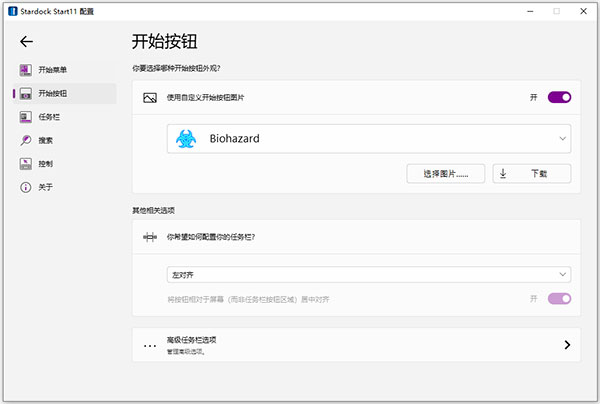
2、开始按钮,可以自定义的你的开始菜单按钮;
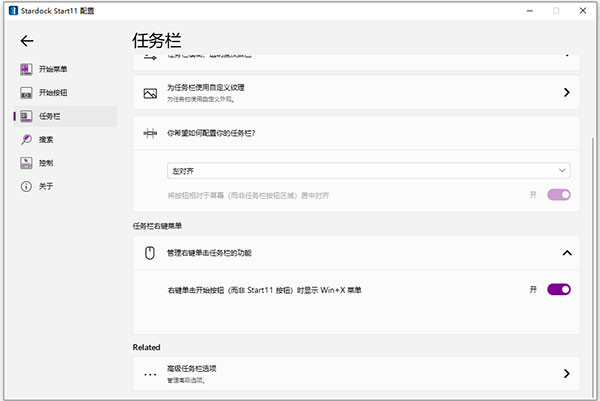
3、任务栏,可以设置任务栏的模糊度、透明度及颜色,为任务使用自定义纹理;任务栏右键菜单;
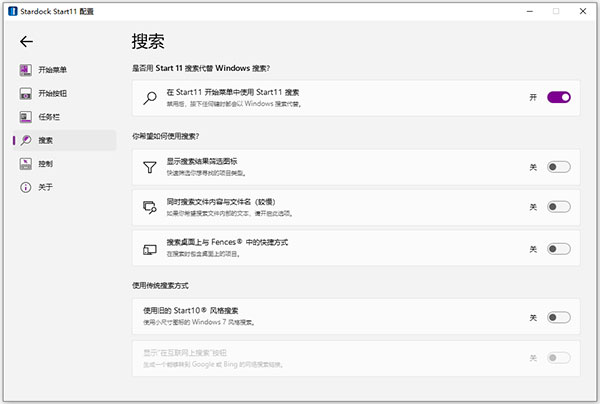
4、搜索,在start11开始菜单中使用start11搜索,显示搜索筛选图标,同时搜索文件内容与文件名(较慢),搜索桌面上与Fences中的快捷方式,使用传统搜索方式。
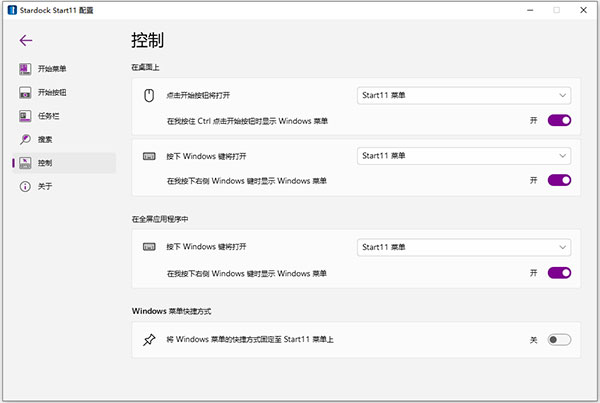
5、控制方案,三种控制方式:在桌面上、在全屏应用程序中、windows菜单快捷方式。
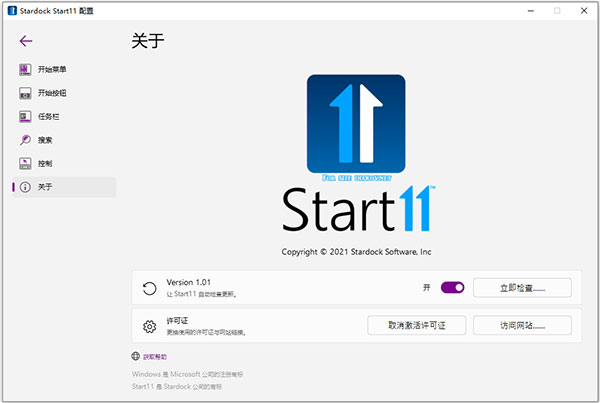
6、关于软件的设置,这里 是检查更新的项目,也可以访问软件的网站。
软件测评
1、整体感受
用了两周Start11,Win11那居中菜单终于给弄回左边了。舒服。任务栏也能调位置、改颜色、设透明。不用改注册表,点点鼠标就完事。适合怀旧党。
2、风格切换
四种风格一键换。试了Win7风格,透明磨砂玻璃效果,挺怀念。切回Win11风格,圆角、新图标保留,但布局是经典的。新旧结合不割裂。
3、任务栏自由度
默认任务栏只能居中或者靠左。这个可以拖到顶部、右边,还能设透明度。调完整个桌面风格变了。跟壁纸搭。
4、稳定性
之前用过同类软件,偶尔闪退。Start11跑了半个月没崩过。开机自启正常,不拖慢系统。付费软件确实稳。
5、槽点
有试用期,过期要买断。价格不算便宜,觉得值得为菜单花钱吗?见仁见智。不买也能用回Win11自带习惯几天,也就适应了。
安装说明
1、下载安装包
在本站下载,避免病毒。试用版功能全开,有天数限制。
2、运行安装
双击exe,弹窗问是否允许改系统,点“是”。默认路径装C盘,建议不改,软件很小。
3、关闭杀软临时
部分杀软拦系统美化类工具。确认官网下的,暂时关掉或添加信任。装完再开。
4、安装过程
按提示点“下一步”。选语言,简体中文有。勾选“创建桌面快捷方式”,方便找。
5、完成启动
装完点“完成”,自动打开Start11。第一次启动可能提示重启资源管理器,点是。任务栏会闪一下。
6、购买激活
试用期过了要买。点“购买”去官网付款,回来输序列号激活。不想买的试用期完了卸掉。
7、卸载
控制面板正常卸。不留后台残留。如果以后不打算用了,卸干净。装完重启一下电脑,确保所有功能正常。开始菜单位置、任务栏透明,设一次就记住。
更新日志
优化丨优化了部分功能体验。
优化丨修复了部分已知问题。


