
软件特色
1、跨平台运行
Windows、Mac、Linux都能用。不用换系统就能跑,公司里各种电脑都兼容。
2、无需编程
不用写代码。点鼠标选模板、输数字,条码就生成了。普通文员也能上手。
3、标准化模板
预置多种条码类型,EAN、UPC、QR、Code128等。符合国际标准,扫出来不会错。
4、多场景覆盖
从商品包装标签到工业零件编码,都能做。零售、物流、制造业都用得上。
5、灵活导出
生成条码能导出成图片格式,直接放到印刷文件里。不用再转格式,省一步。做标签、印包装、管库存的有需要可以试试。比在线生成器安全,数据不用上网。
Barcode Studio操作指南
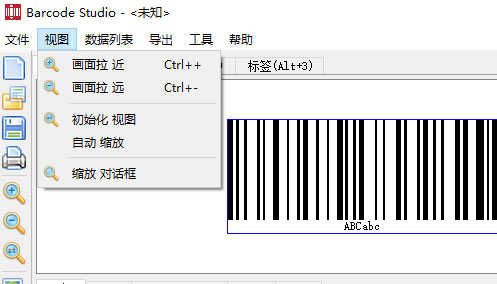
1、打开软件,默认初始化视图,用户可以对视图进行大小比例的调整;如下图所示:
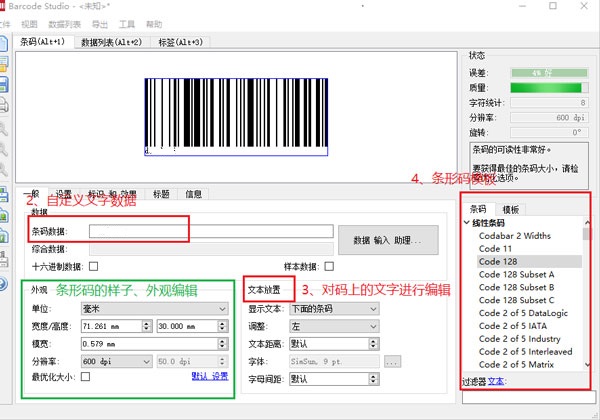
2、在下方条形码数据里用户可根据自己的需求自定义数据,如下图所示:
3、右下角可对条码进行位置调整,如图下所示:
4、软件内置了各种类型模版,满足不同用户的需求,用户可随心创建属于自己的条形码;
5、最后,用户可导出最终的条形码或复制到剪贴板。
常见问题
1、条码扫描失败
检查输出分辨率是否匹配打印机DPI。
确保静区符合标准。
2、导入数据乱码
确认CSV文件编码为UTF-8.避免特殊字符因格式不兼容导致错误。
3、命令行集成报错
检查参数格式是否正确。
4、打印位置偏移
在打印机属性中关闭省墨模式与边缘平滑功能,避免图形变形。
5、GS1条码校验位错误
使用软件内置数据助手生成校验位,避免手动输入导致格式异常。
使用技巧
1、先选对条码类型
商品零售用EAN-13或UPC,物流仓储用Code128,网址或名片用QR码。选错了扫描枪不认。不确定问甲方。
2、静区留白别省
条码四周至少留几毫米空白,不印任何东西。扫描枪需要静区识别边界。省这点空间可能导致扫不出。
3、生成后扫描验证一次
导出图片后,用手机扫一下。确认能读出正确数字。别等印了几千张才发现扫不出。
4、尺寸按比例缩放
条码最小宽度有要求,别缩太小。QR码最小2厘米,Code128看位数。厂家会给规格书,照着做。
5、颜色对比要强
黑白最佳。黑条白底。别用红条绿底,扫描枪看不清。深色条浅色底就行,但对比度越高越好。
6、导出格式选对
印刷用矢量格式,比如EPS、SVG。放大不失真。屏幕显示用PNG,透明背景方便排版。别用JPG,压缩后边缘模糊。
7、批量生成用数据连接
有几百个条码要生成,连Excel或CSV。一列数据,一键生成全部。不用一个个输,省时间。
更新日志
优化丨优化了部分功能体验。
优化丨修复了部分已知问题。