
软件特色
1、一键在线重装系统
无需专业知识,支持Windows系统一键重装,适配小白用户操作。
2、备份与还原功能
提供系统备份还原及资料备份还原,防止数据丢失。
3、硬件检测与无广告体验
内置硬件检测工具,软件界面干净无广告,功能入口清晰快捷。
EasyRCPE系统安装系统教程
前提:电脑已经进入PE系统。
1、找到桌面上的“EasyRC”双击打开。
2、打开程序后进入一键重装功能。
3、然后进行以下判断和操作:
橙色箭头选择下载下来的系统镜像(可下拉镜像位置快速选择)
红色箭头选择引导盘( 鼠标移至“引导分区”可查看提示)
黑色箭头选择系统盘(通常为C盘,鼠标移至“系统分区”可查看提示)
4、记得勾上红色椭圆里的选项。
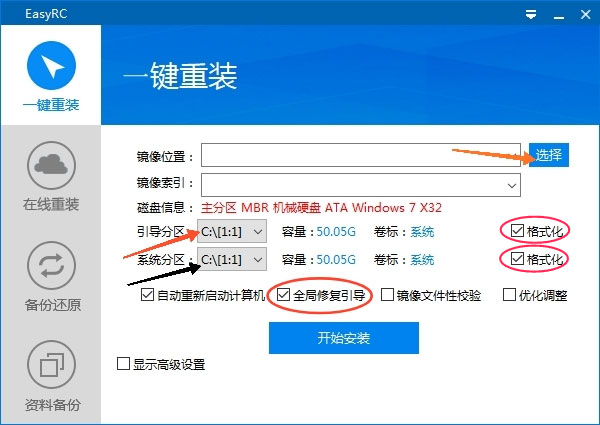
温馨提示:如引导分区无您想选择的分区可在”引导分区“选择框内按下右键启动”开放模式“。
5、一切准备就绪后点击开始安装。
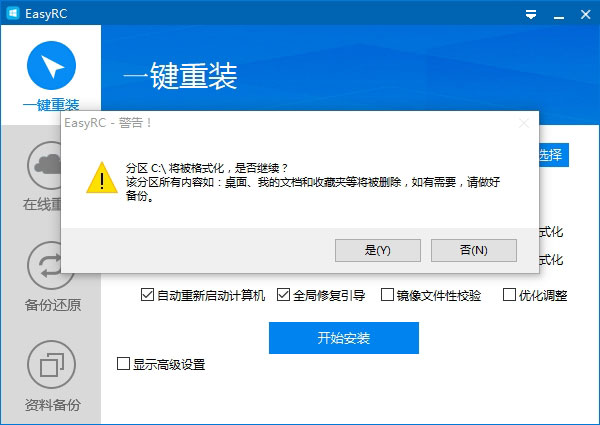
6、接下来耐心等待系统镜像还原,机械硬盘大概需要15分钟以上,固态最快几分钟。
你可以喝杯茶,玩下手机等待完成!
7、完成后请拔下U盘并且重启电脑。
8、重启电脑后将会进入系统部署,耐心等待,部署完毕将会自动重启电脑。
软件亮点
1、高速重装
软件无需系统安装光盘,高性能云重装服务器,创新性下载技术,超快速的下载体验。15分钟还您一个崭新的系统!打更少的补丁,装更多的软件!
2、一键操控
强大的自动检测、备份功能,将您的私有数据完整保留。智能驱动备份安装,为您装好驱动,打好补丁。简单几步,帮您快捷重装。会点鼠标就会装系统。
3、安全保障
重装系统最怕光盘带毒,软件所有文件来源经安全中心安全检测。不附加其它任何多余功能,不对文件进行修改,安全又省心。
4、智能备份
重装有风险,装机需谨慎。重装大师为您智能备份系统,如果您对所安装的新系统不满意,7天内再次使用就可以恢复之前所安装的系统。不需要您手动备份!没有后顾之忧!
常见问题
1、EasyRC是免费的吗?
基础功能免费,在线重装、备份还原、硬件检测都不要钱。
2、小白真能用吗?
能。点“在线重装”,选版本(Win10/Win11),等下载完提示重启,自动进安装界面。跟着点下一步。
3、重装系统会丢数据吗?
默认重装到C盘。桌面、文档、下载里的文件会没。“资料备份与还原”提前存好。D、E盘东西不动。
4、装完系统需要激活吗?
EasyRC不提供激活。品牌机联网自动激活,组装机用数字许可证。自己解决。
5、装完后驱动要补吗?
网卡驱动自动打好。进桌面连网,Windows更新补全驱动。不会的去官网下驱动精灵。
6、在线重装下载慢怎么办?
暂停换网络,用电脑有线比WiFi快。半夜下快。
7、还原点怎么创建?
“系统备份”存当前状态。系统崩了,“还原”回到备份点。备份文件占空间(20-30GB)。
8、硬件检测准吗?
看CPU、内存、硬盘型号。温度检测不准,用鲁大师。
9、装完有捆绑软件吗?
官方纯净无捆绑。第三方下载站下的安装包有,去官网下。
10、重装失败开不了机?
准备8GBU盘,另一台电脑制作PE启动盘。进PE运行EasyRC重试。
注意事项
1、重装前备份重要数据
桌面、文档、下载文件夹提前拷到D盘或U盘。一键重装默认格C盘,不备份就直接没了。
2、笔记本必须插电源
重装过程断电,系统崩,再也开不了机。台式机不要踢插排。
3、关闭杀毒软件再运行
360、腾讯管家会拦截写引导区。先退出再打开EasyRC。装完再开。
4、网速太慢别用在线重装
低于10M宽带下镜像要两三个小时,中途断网就重来。去网吧下载,或去官网下ISO镜像,用“本地重装”。
5、激活问题提前准备
品牌机预装正版,重装同版本联网自动激活。组装机记好激活码,没码用KMS(自担风险)。
6、驱动不一定全
新电脑(Intel12代以上、AMDRyzen6000以上)装Win10可能缺网卡驱动。另一台电脑下载万能网卡驱动放U盘备用。
7、备份还原别混用
用EasyRC备份的系统镜像,只能用EasyRC还原。别混用Ghost。
8、硬件检测仅供娱
温度、电压数值看看就行,波动大换专业工具。
9、固态硬盘4K对齐
EasyRC自动对齐,老分区工具手动。
10、非官网下载易中毒
百度搜“EasyRC”点广告下载的捆绑挖矿脚本。认准官网。
更新日志
优化丨优化了部分功能体验。
优化丨修复了部分已知问题。


