软件特色
1、高度视觉定制化
支持更换主题、调整界面布局、修改菜单样式,打破系统默认视觉限制。
2、智能窗口与多任务管理
提供创新的窗口管理机制,辅助用户更高效地组织与切换多任务界面。
3、集成媒体控制功能
无需切换应用即可执行切歌、调节音量等操作,减少工作流中断,适配办公与娱乐场景。
Seelen UI操作指南
注意:软件运行需要WebView,Win11系统内置预装;若在Win10系统中完全卸载了Edge,或使用的是精简过度的系统,可能无法运行。
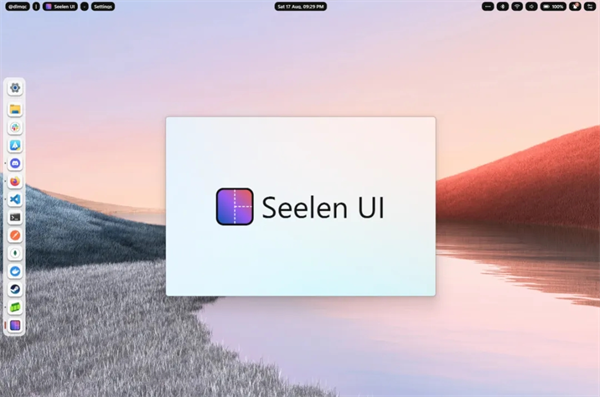
1、界面上,它致敬macOS桌面风格,采用顶部状态栏和侧边程序停靠设计。
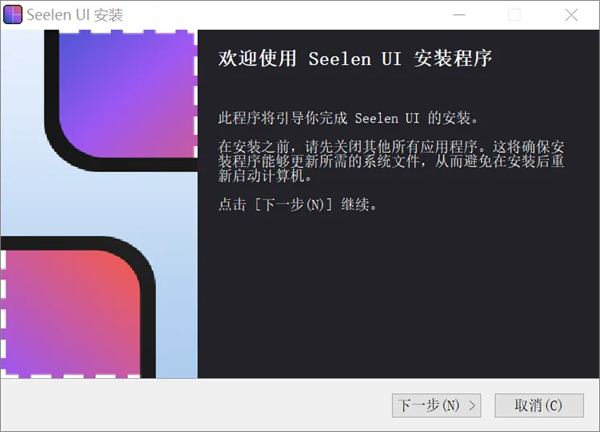
2、软件安装无需特殊操作,默认语言为中文。
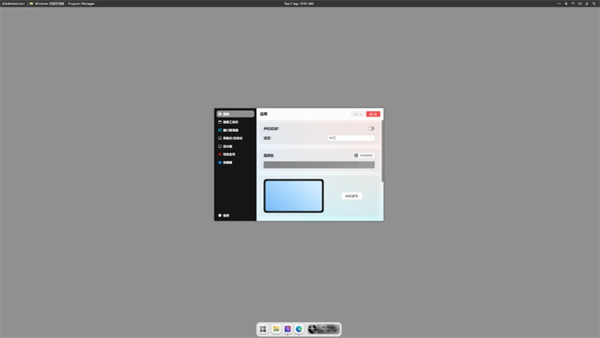
3、安装完成后,桌面顶部和底部样式会自动替换,随后会弹出设置面板。
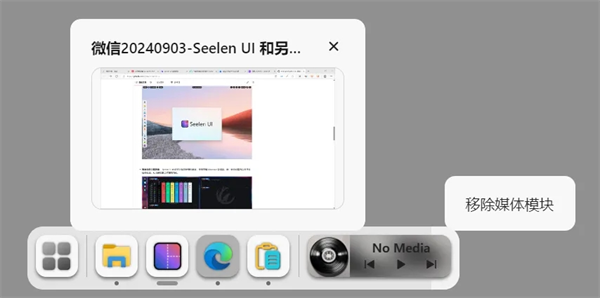
4、底部程序停靠栏左侧是启动按钮,可打开Windows开始菜单,右侧是媒体模块。
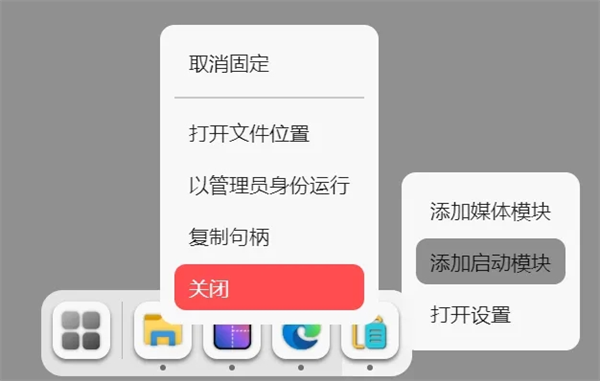
5、可右键点击项目查看选项,也可在底部栏空白处右键弹出功能菜单。
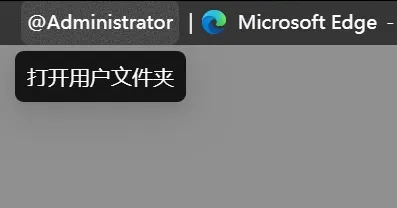
6、桌面左上角默认功能为打开用户文件夹。
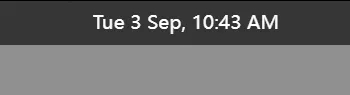
7、顶部中间显示时间。
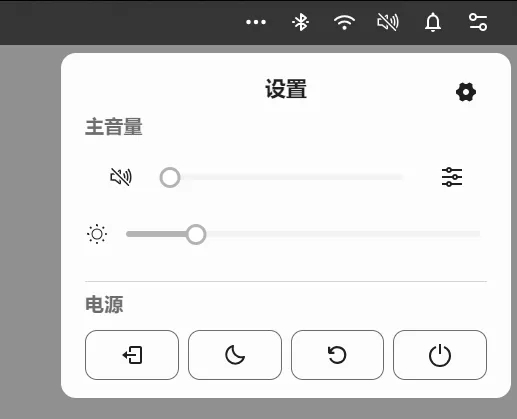
8、顶部右侧是常用设置入口,也包含快捷控制面板。
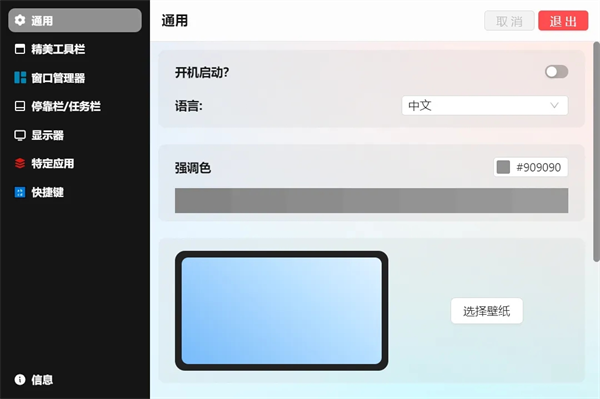
9、目前提供的设置选项中,可配置开机启动和强调色。
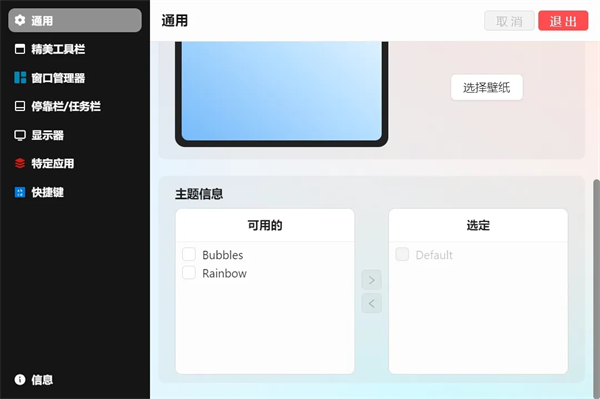
10、下滑可看到两个主题信息选项,将其移至右侧后点击保存。
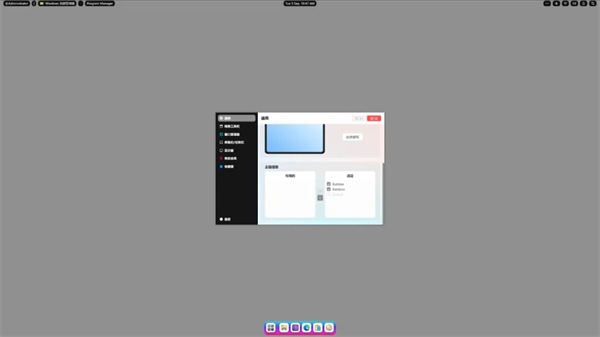
桌面样式会发生变化,顶部信息转为按钮样式,显示区域更宽敞——刘海屏用户会更适配。
软件功能介绍
1、全面视觉定制
主题与壁纸:支持一键更换桌面主题、壁纸、图标样式,提供多套预设风格模板,并允许用户导入自定义CSS样式,打造独一无二的桌面风格。
任务栏与Dock栏:可自由调整任务栏位置、尺寸、透明度,支持动态背景与文字阴影效果;Dock栏可固定常用软件,减少桌面图标占用,模拟MacOS的简洁体验。
菜单与小工具:用户可自定义菜单布局、小工具样式,甚至隐藏非必要元素,保持桌面整洁有序。
2、智能窗口管理
平铺布局:内置网格、垂直分割、水平分割等多种布局模式,窗口会根据数量自动排列,支持快捷键快速切换布局,避免手动调整的繁琐。
窗口焦点控制:通过快捷键快速聚焦窗口,支持窗口保留设置,避免误操作导致布局错乱。
3、媒体控制中心
全局音频控制:集成主流播放器的播放、暂停、切歌功能,无需切换窗口即可调节音量、切换输出设备。
实时状态显示:在任务栏或Dock栏显示当前播放信息,支持自定义媒体控制面板样式。
4、应用启动器
模糊搜索:输入关键词即可快速匹配应用、文件或命令,支持实时显示图标与路径。
自定义命令:支持创建快捷命令,快速执行复杂操作。
5、插件系统
扩展功能:通过插件市场或自定义开发,添加网络状态监控、电源管理、蓝牙控制等实用功能,满足个性化需求。
无缝集成:插件可嵌入工具栏、窗口管理器等部件,提供即插即用的便捷体验。
软件核心亮点
1、极简设计与高效操作
MacOS风格界面:采用顶部状态栏与侧边Dock栏设计,致敬MacOS的简洁美学,同时保持Windows系统的核心功能。
直观配置界面:通过图形化设置面板,用户可轻松调整主题、任务栏、窗口布局等参数,无需代码基础。
实时预览:所有定制选项支持实时预览,所见即所得,避免反复调整的试错成本。
2、跨平台与多语言支持
多系统兼容:完美适配Windows 10/11系统,支持多显示器与不同分辨率设备。
全球化语言:提供超过70种语言选项,满足全球用户的本地化需求。
3、开源与社区支持
免费开源:代码公开透明,用户可自由修改与分发,避免商业软件的限制。
活跃社区:提供详尽的文档指南与Discord社区,用户可获取实时帮助、分享心得或参与功能开发。
软件测评
1、深度定制,你不说别人不知道这是Windows
不想再看任务栏万年灰底、开始菜单磁铁砖。SeelenUI能改任务栏样式、透明度、居中显示(像macOS)、动态隐藏。开始菜单可替换成Win10风格或完全自定义菜单。通知中心、小娜、任务视图开关控制,去掉干扰源。不满足于WallpaperEngine换壁纸,可以更深层“换系统皮肤”。
2、窗口管理效率提升
多任务来回对比文档,拖窗口拉布局。SeelenUI提供预设快捷键(Win+数字键快速分屏、浮动窗口置顶、一键移动到副屏)。比Windows自带分屏灵活,还能记忆常用布局。写代码开三个窗口、做设计参考图,一键恢复工作区。
3、全局媒体控制,摸鱼神器
后台放着音乐或播客,不需要切到播放器。在任务栏悬停滚动切换歌,点按暂停/播放。游戏全屏时浮窗弹出当前曲目,不黑屏。视频会议快速静音拔麦。
4、开源免费,不流氓
代码公开,没广告没弹窗没全家桶。对比同类美化软件收费还盗隐私,良心。
5、缺点:上手有门槛,默认设置偏nerd
初次装完界面变化不大(默认模仿Win11)。需要进设置慢慢调,选项繁多。中文教程较少,懒人先用别人导出的配置文件再微调。资源占用比原版略高,老电脑换了反而卡。
常见问题
1、应用后无效果?
检查权限:确保以管理员身份运行客户端。
关闭冲突工具:暂时禁用专注助手、第三方美化工具或安全软件。
重启资源管理器:通过任务管理器找到Windows资源管理器,右键选择重启。
2、任务栏透明后看不清?
调整透明度:在设置中降低任务栏透明度至50%-60%。
启用文字阴影:开启任务栏文字阴影选项,增强可读性。
3、图标替换不完整?
检查图标包格式:确保图标包为Seelen专用格式。
手动替换图标:右键文件→属性→更改图标→浏览到Seelen图标包目录,选择对应图标。
4、窗口管理器布局错乱?
重置布局:在窗口管理器设置中,选择重置为默认布局。
检查显示器配置:确保多显示器分辨率与缩放设置正确,或启用每显示器独立设置功能。
5、快捷键失灵?
检查冲突:确认快捷键未被其他应用占用,或修改客户端的快捷键组合。
重新加载脚本:使用快捷键Control+Win+Alt+H切换调试模式,检查界面元素边界框是否异常。
更新日志
优化丨优化了部分功能体验。
优化丨修复了部分已知问题。


