
软件特色
1、强制删除与解锁占用文件
针对“文件被占用”“权限不足”等顽固文件,支持一键强制解锁并删除,无需重启。
2、轻量免安装便携使用
软件体积极小,无需安装,可放入U盘随身携带,即开即用。
3、操作简单无技术门槛
界面简洁,拖拽文件至软件窗口即可处理,适合普通用户日常清理顽固文件。
使用说明
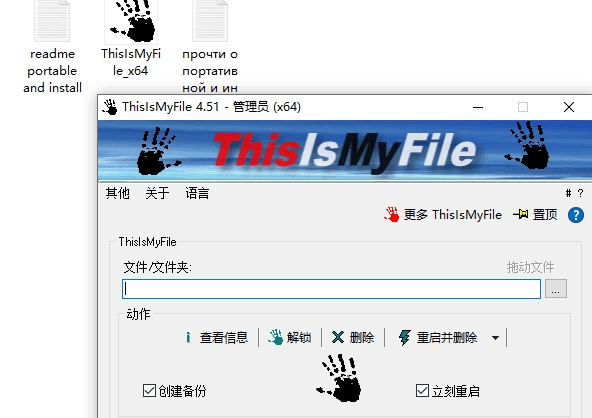
1. 绿色免解压,直接运行 ThisIsMyFile.exe
2. 拖拽文件 / 文件夹到软件窗口,或点击浏览选择路径
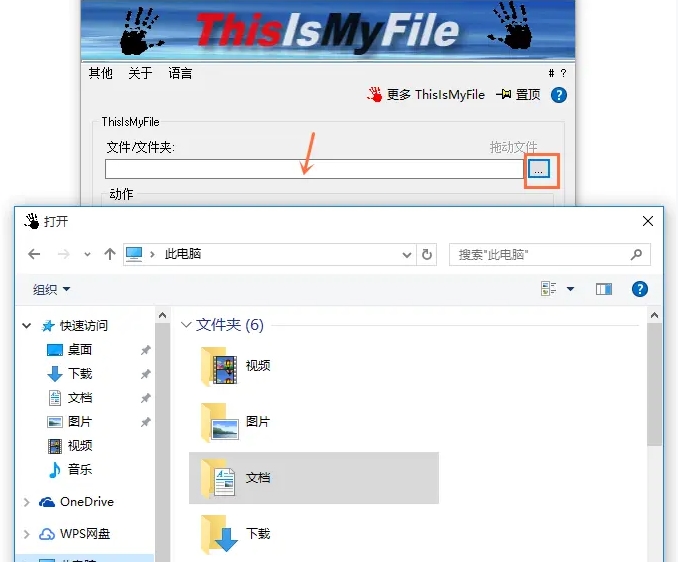
3. 点击【解锁】解除占用,或【删除】强制清理
4. 复杂顽固文件可开启「高级删除」模式
软件测评
1、专治各种“删不掉”
你遇到过这种情况:删个文件夹,提示“文件被占用”“需要管理员权限”“正在使用中”。去任务管理器找进程,找不到。重启电脑回来,它还在。ThisIsMyFile解决,把文件/文件夹拖进软件窗口,点“执行”,强制解锁并删除。
2、操作极简,没有废按钮
界面就一个窗口,显示拖入的文件路径。几个选项(解锁、删除、重启后删除)。不懂技术也能用。怕误删,可勾选“删除到回收站”,后悔了能找回。
3、轻量免安装,放U盘备用
体积几百KB,不用安装。放U盘,插任何Windows电脑都能用。PE系统也能跑,进不去系统时也能删。
4、不支持批量操作,不能删系统关键文件
一次只能一个文件或文件夹,需要批量可以重复拖拽。会提示“拒绝访问”,它是保护机制,乱删可能开不了机。
注意事项
1、管理员权限:务必以管理员身份运行,否则可能操作失败。
2、谨慎删除系统文件:如果文件被系统关键进程(如csrss.exe)占用,强制删除可能导致系统不稳定,建议先确认进程用途。
3、备份重要数据:虽然软件支持自动备份,但涉及重要文件时,建议手动备份到其他位置。
4、避免滥用:不要随意删除未知文件,尤其是系统目录下的文件,以防损坏操作系统。
5、3秒解锁:实测显示,一个被系统进程占用的DLL文件,右键“解锁并删除”仅需3秒,而传统方法(任务管理器+手动结束进程)至少需要2分钟。
6、批量处理:一次拖入20个被占用的临时文件,15秒内全部解锁删除,平均每个不到1秒。
7、智能识别:显示占用文件的进程名称和PID(进程标识符),帮你判断是否为系统关键进程(如svchost.exe),避免误删导致系统崩溃。
常见问题
1、ThisIsMyFile是免费的吗?
完全免费。
2、怎么用?
把删不掉的文件或文件夹拖进软件窗口,点“执行”。
3、支持删除文件夹吗?
支持。拖文件夹进去,强制解锁并删除整个目录,包括内部子文件。
4、会不会误删系统文件?
会。Windows关键文件(c:\windows\system32\下)拖进去也能强制删,但不建议。删了系统可能崩溃。不认识的文件先搜一下是干嘛的。
5、删错了能恢复吗?
勾选“删除到回收站”可恢复。没勾选且回收站清空,需要第三方数据恢复软件。删除前手残自备后悔药。
6、删不掉的提示“访问被拒绝”?
目标文件被更高权限进程锁定。以管理员身份运行ThisIsMyFile(右键→以管理员身份运行)。还是不行,进PE系统删。
7、支持批量删除吗?
不支持。一次拖一个文件/文件夹。
8、杀了毒还残留空文件夹?
可能是之前病毒创建的畸形目录。用ThisIsMyFile强制删除;不行进PE删。
9、PE下能用吗?
能。PE系统(如微PE、老毛桃)自带或手动拷进U盘运行。PE下没有文件占用问题,删得更干净。
更新日志
优化丨优化了部分功能体验。
优化丨修复了部分已知问题。


