
软件特色
1、多功能一体化磁盘工具
集成数据恢复、分区管理、备份还原、坏道检测四大核心功能,适配Windows全系列系统。
2、广泛硬件与分区兼容
支持MBR/GPT分区表,兼容机械硬盘、固态硬盘、U盘及各类存储卡。
3、高成功率数据恢复算法
擅长处理误删除、格式化、分区丢失、病毒破坏等场景,以精湛算法保障恢复成功率。
Diskgenius数据恢复使用教程
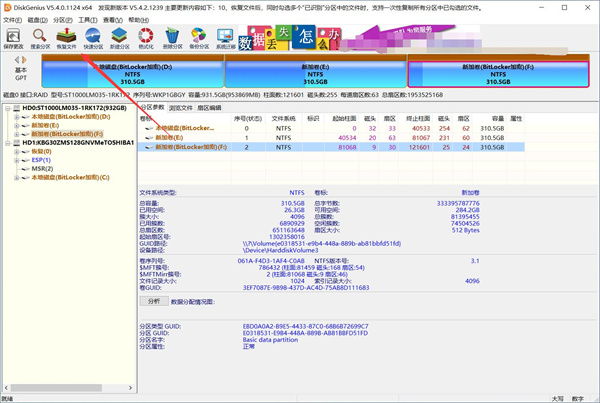
1、选择磁盘点击恢复文件
打开软件,选择需要恢复的磁盘,点击“恢复文件”。
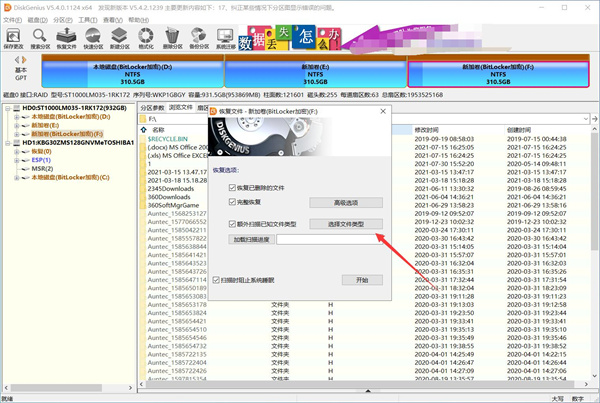
2、开始扫描数据
然后设置恢复选项,点击开始扫描数据。
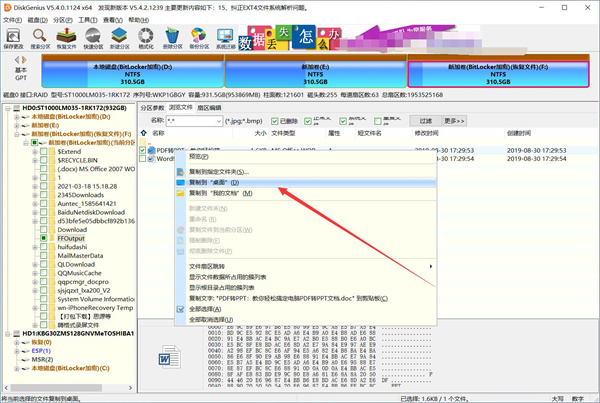
3、右键复制文件
扫描完成,选择要恢复的文件,鼠标右键复制到电脑指定位置。
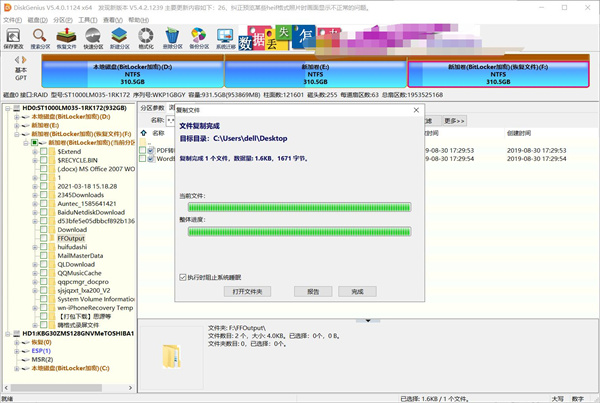
4、文件恢复完成
最后数据文件恢复完成即可。
使用说明
1、打开软件自动识别设备,左侧列表显示所有磁盘,选中目标磁盘可查看分区与文件的详细信息内容。
2、数据恢复先选分区扫描,点击文件恢复按钮,选择扫描模式,等待扫描完成后预览并勾选需恢复文件。
3、分区调整先选目标分区,点击调整大小按钮,输入新分区容量,确认后执行无损调整操作即可完成。
4、备份分区点击备份选项,选择存储路径,设置备份文件名,确认后开始备份分区数据防止数据丢失。
5、坏道检测选择磁盘后,点击坏道检测按钮,选择扫描模式,等待扫描完成后查看坏道位置并尝试修复。
6、虚拟磁盘操作点击加载虚拟盘,选择虚拟硬盘文件,加载完成后可像操作普通磁盘一样管理内部文件数据。
软件功能
1、数据恢复功能全面,可恢复误删、格式化、分区损坏等多种场景丢失的各类文件数据。
2、分区管理功能完善,支持分区建立、删除、隐藏、格式化及无损调整分区大小等操作。
3、备份还原功能实用,可对分区或硬盘进行备份,也能快速还原备份数据避免数据丢失风险。
4、磁盘克隆功能强大,支持分区复制、硬盘复制,满足系统迁移与数据拷贝的多样化实际需求。
5、坏道检测修复专业,能精准扫描磁盘坏道并修复逻辑坏道,同时可检测磁盘健康状态信息。
6、虚拟磁盘支持完备,可直接读取 VMware 等虚拟硬盘文件,无需启动虚拟机即可操作内部数据。
软件测评
1、数据恢复成功率挺高
误删文件、误格式化、分区突然消失、病毒搞破坏,用“恢复文件”功能扫一遍。支持按文件类型筛选(图片、文档、视频)。只要数据没被覆盖,大概率能找回来。还能预览图片、听音频片段,确认是你要的再恢复。比某些收费恢复软件良心。
2、分区管理不慌
新硬盘分区、调整原有分区大小、C盘爆满想扩容,不用重装。合并相邻分区(无损数据)、转换MBR到GPT(不用删数据)。分区表备份还原功能搞崩了也能救。
3、坏道检测与修复
机械硬盘有坏道导致卡顿、文件损坏,用它“坏道检测与修复”。扫描标红点,尝试修复(物理坏道修不了,但能屏蔽)。判断硬盘要不要换。
4、免安装版,放U盘
解压即用,放PE里也能跑。系统进不去,用U盘启动PE,打开DiskGenius抢救数据。不用事先装系统。
5、界面复古,但不难用
菜单栏+图标按钮,功能分区清楚。右键菜单强大(复制分区、克隆磁盘、重建主引导记录)。新手不太敢乱点,但常用的“恢复文件”“分区调整”在顶部工具栏好找。
6、免费版够用,付费版锦上添花
免费版:恢复文件、分区管理、坏道检测、备份分区表。付费版:恢复大文件、虚拟磁盘恢复、RAID恢复。个人用户免费版绰绰有余。
更新日志
优化丨优化了部分功能体验。
优化丨修复了部分已知问题。


