
软件特色
1、一键扫描与批量更新
打开软件自动扫描过期驱动,支持一键更新所有驱动,无需手动逐个查找安装。
2、驱动还原与安全保护
提供驱动回滚功能,新驱动不兼容时可还原至旧版,避免系统崩溃或硬件冲突。
3、界面简洁无广告干扰
界面设计简洁直观,无推广弹窗,适合普通用户快速上手使用。
IObit Driver Booster使用说明
1、扫描驱动程序更新
点击扫描检查驱动程序的状态。您可以停止扫描并随时重新扫描。
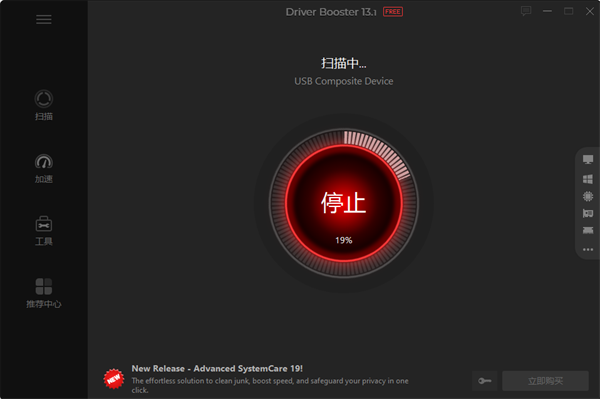
注意:
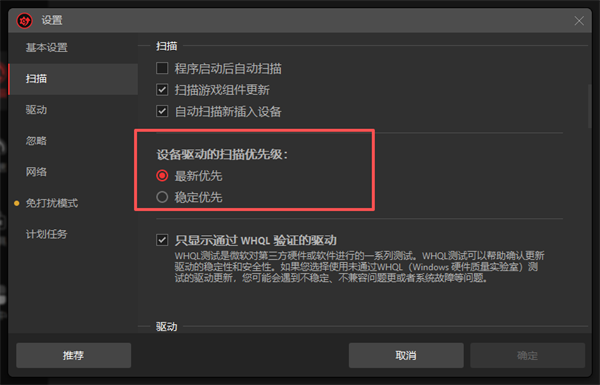
默认情况下,Driver Booster 在启动时会自动扫描。前往设置禁用自动扫描,如果你不喜欢它。
你也可以在设置中设置你自己的驱动扫描优先级:最新优先或稳定性优先。
2、扫描结果
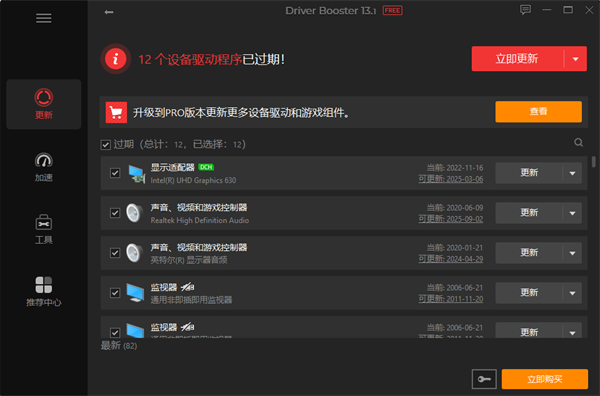
您可以在扫描结果屏幕上看到过时设备驱动程序和过时游戏组件的总数量。扫描结果取决于您的电脑状况。Driver Booster扫描4个问题:
-过期的驱动程序,提供了当前版本和可用版本的日期。
-缺少驱动程序,当前状态是“缺少驱动程序”。
-故障驱动,当前状态是“故障”。
-未安装的游戏驱动程序,当前状态是“未安装”。
3、更新驱动程序
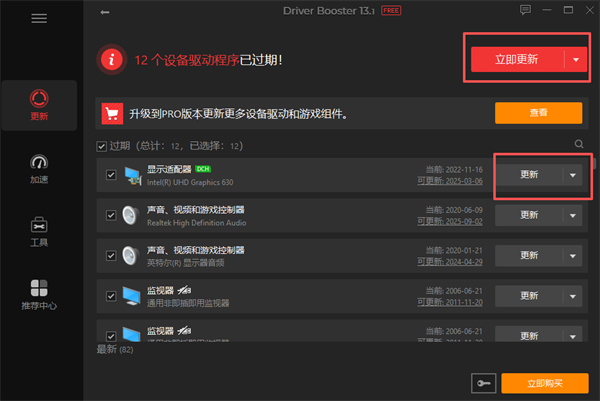
您可以按照以下任一方法开始更新:
点击 立即更新 在右上角更新所有选定的驱动程序。
点击更新在每个驱动器行的右侧,以逐个更新驱动器。
4、游戏加速
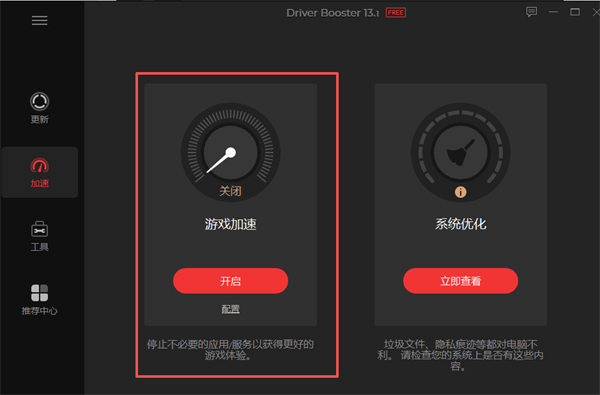
Game Boost 停止不必要的应用程序/服务,以帮助您获得更好的游戏体验。您可以只需点击开启来提升。提升之前,您可以点击配置文本链接并选择要停止的项目以提升您的游戏性能。
5、系统优化
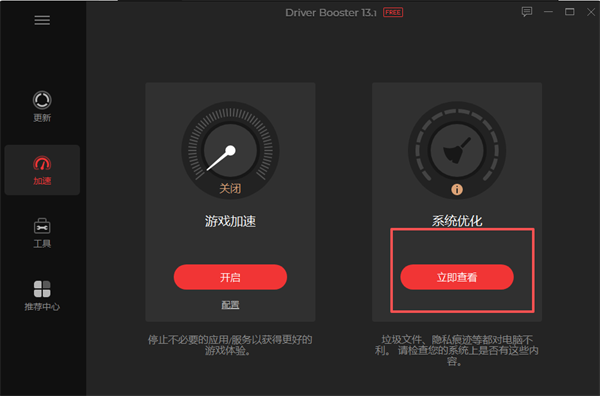
系统优化帮助清理垃圾文件、隐私痕迹和冗余注册表项,通过这款一体化产品优化您的互联网速度和系统高级系统卫士.
如果你还没有安装Advanced SystemCare,点击立即检查按钮将引导你安装Advanced SystemCare以进行进一步优化。
如果您已经安装了Advanced SystemCare,您可以点击立即运行按钮,使用Advanced SystemCare优化您的系统。
6、工具
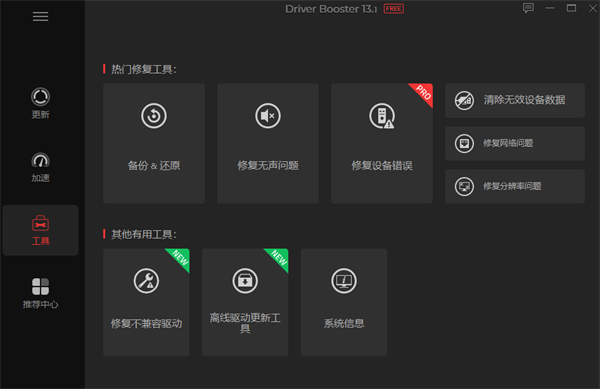
Driver Booster为您提供6个工具来修复常见问题,并提供几个其他有用的工具。它们是备份和恢复,修复无声音,修复设备错误,清理无效设备数据,修复网络故障,修复不良分辨率,离线驱动程序更新器,和系统信息。
这些工具可以帮助检测和修复一些常见问题,例如无声音、网络故障、分辨率错误、离线更新驱动程序、清理无效设备数据、检查系统和硬件信息以及将程序更新到最新版本。除此之外,工具备份与恢复可以备份驱动程序、恢复你的驱动程序并恢复你的系统到以前的良好状态。你可以在主界面左侧点击工具图标,然后点击你需要的工具随时使用这些工具。
软件优势
【非常快速地扫描和更新驱动程序】
您是否经常遇到系统崩溃、屏幕冻结或设备问题?过时、损坏或缺失的驱动程序可能会使PC设备随时停止工作。Driver Booster 12可以以最方便的方式为您快速检查、下载和安装设备驱动程序。Driver Booster带来的快速修复将使您的PC系统和外部设备再次顺利运行。即使没有互联网。Driver Booster可以为您离线安装显卡驱动程序、显示适配器或任何缺失的驱动程序。
【9万+认证死机时刻准备】
Driver Booster将快速发现损坏和过时的驱动程序,并找到系统和设备的确切最新匹配项。驱动程序数据库支持来自9+主要品牌的超过5万个设备和驱动程序。此外,驱动源均来自原始硬件制造商的官方来源,并通过了Microsoft WHQL测试和IObit测试。
【崩溃、冻结和PC问题减少75%】
死机问题会给您的生活带来痛苦的不便。崩溃、冻结、无声、键盘卡住或频繁的网络掉线,应有尽有Driver Booster提供免费的内置工具来一劳永逸地解决这些常见的Windows问题,例如声音、视频、图形和Wi-Fi连接问题,并加快浏览和下载速度以获得更流畅的系统性能。
软件测评
1、操作极简,不用动脑子
打开软件,自动扫描。红色提示表示驱动过期,绿色表示正常。点“全部更新”,等几分钟,完事。不用去官网翻型号,不用分辨“哪个是网卡驱动哪个是显卡驱动”。适合对硬件完全不懂的普通用户。
2、驱动回滚功能保平安
万一更新后声卡没声、显卡花屏,点“驱动还原”,恢复到之前的版本。不是所有驱动工具都有这功能。不怕手贱。
3、覆盖面广,外设也管
不只是显卡声卡网卡。打印机、扫描仪、鼠标键盘、主板芯片组,甚至USB控制器过时都能扫出来。老电脑装完新系统,用它跑一趟能把缺的驱动补全。
4、免费版够用,但有限制
免费版下载速度慢,一次只能更新一个驱动(你可以点完一个等它下完再点下一个)。付费版全速、批量更新、自动备份旧驱动。轻度使用免费版足以。
5、安装时注意取消捆绑
IObit的传统艺能,安装过程会默认勾选安装其他软件(比如AdvancedSystemCare、MalwareFighter)。装的时候选“自定义安装”,把附加全去掉。不取消也不影响功能但会多几个图标。
常见问题
1、安装时为什么有捆绑软件?
IObit公司商业模式。安装过程默认勾选“安装 Advanced SystemCare”等。在安装界面选“自定义安装”,取消所有附加勾选项。
2、更新驱动后电脑出问题怎么办?
打开Driver Booster → “驱动还原”或“回滚” → 选有问题驱动 → 还原到旧版本。此功能免费版可用。
3、为什么扫描不出来的驱动?
驱动数据库未收录极冷门硬件(如某些工控设备)。官网可能已经停产。可以去硬件官网手动安装。Driver Booster不是万能。
4、能用它更新BIOS吗?
不能。BIOS更新风险高,需去主板官网下载特定文件手动刷。Driver Booster不碰BIOS。
5、免费版一次只能更新一个驱动,怎么批量?
付费版支持一键全部更新。免费版逐个点“更新”。不影响功能,只是花多点时间。
6、需要每天都更新驱动吗?
不需要。一个月跑一次扫描,看到红色高危险更新再处理。绿色可选更新可忽略。老电脑“能用就别折腾”。
7、支持Windows 11吗?
支持。Win10/11及更早版本都能用。
8、怎么卸载干净?
控制面板卸载→重启→手动删安装目录残留(C:\Program Files\IObit\Driver Booster)→用CCleaner清注册表。
9、为什么提示“网络问题无法连接”?
防火墙拦截了Driver Booster联网。去Windows防火墙允许应用通过。或者公司内网限制了外部服务器。
10、安装时提示病毒?
误报。Driver Booster需要读取硬件信息联网下载驱动,行为像恶意软件但无害。添加杀毒软件白名单。
11、更新驱动后游戏帧数反而下降?
可能新版驱动对老游戏优化不好。用“驱动还原”回滚到之前的版本。或者去显卡官网下载Studio驱动(稳定版)而非Game Ready驱动。
12、免费版够用吗?
够了。追求省心体验可以考虑付费版。轻度用户免费版就可以。
更新内容
1、扫描设备驱动程序的优先级
用户可以选择扫描优先级作为最新驱动程序或最稳定的驱动程序
2、离线驱动程序更新
没有网络连接时,Driver Booster可以为您更新网络驱动程序。
3、更快地更新驱动程序
Driver Booster将更新速度提高了30%,这样可以节省更多时间。


