
软件特色
1、双模式驱动安装支持
集成在线与离线双模式,在线拥有海量驱动库,离线提供体积适中的驱动包,适应不同网络环境。
2、多场景广泛硬件兼容
支持桌面与PE环境下安装驱动,适配笔记本、台式机及苹果电脑Windows系统bootcamp驱动自动匹配。
3、界面友好与专业级功能
界面简洁易用,功能丰富且自定义性强,适合系统封装专业人士及普通用户使用。
基本操作方法
1、快速关闭和暂停
快速关闭:按ESC键可快速关闭驱动总裁并退出驱动的安装过程。
倒计时暂停:驱动总裁在部署环境或加/a参数的情况下会倒计时5秒然后开始安装驱动,在倒计时的时候可以用鼠标点界面上的勾选项或拉动驱动列表的滚动条即可暂停倒计时并终止自动操作。
2、调用后会在首次进桌面运行说明
部署中调用了驱动总裁会自动生成一个在线版本到系统里并在首次进桌面运行,运行的目的是为了弥补部署中缺失的驱动,这是解决驱动包体积和安装覆盖面矛盾的机制,且只是首次进桌面才会运行一次,仅运行一次,所以没有必要担心驱动总裁会植入广告的担忧,没有加入常规启动项,想植入广告也不可能。
生成在系统里的驱动总裁桌面快捷方式可以通过配置文件来删除。
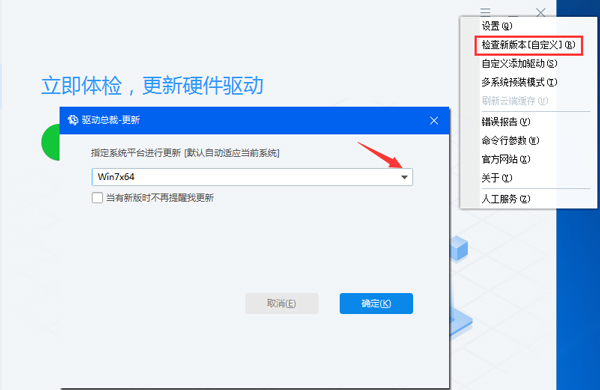
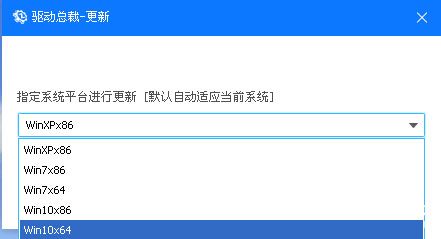
3、自定义更新:默认以当前系统为检测标准来更新,所以有可能你使用的是XP驱动包而如果当前系统是Win7.那么默认检测Win7的驱动包,这个时候可以自定义更新,主程序右上角设置按钮中的菜单项里的“检查新版本[自定义]”,打开后选择需要更新的系统平台即可如下图:
4、手动选择驱动版本安装
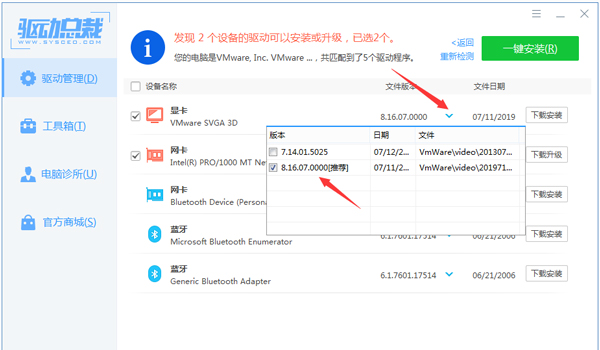
驱动库中一个设备或许匹配到了多个驱动版本,手动安装驱动的话我们可以自由选择版本来进行安装,在驱动总裁主界面中文件版本和文件日期中间的那个小箭头点击打开即可弹出驱动版本,如下图:
驱动总裁使用教程
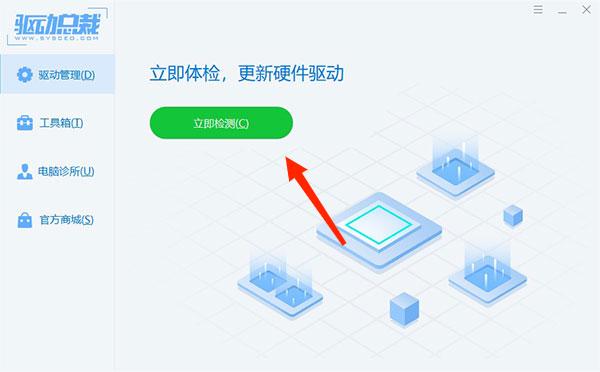
1、完成以上安装操作后,接着就是使用说明了,运行软件后,直接点击立即检测;
2、软件就会自动的检测驱动设备,为用户提供【稳定驱动】和【最新驱动】,用户可根据自身偏好选择,软件都会自动匹配出最佳驱动程序列表;
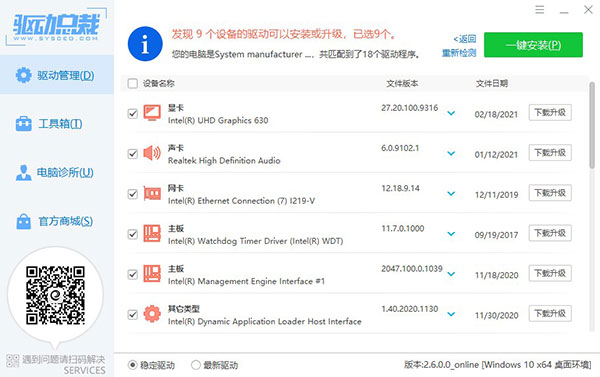
3、智能适应当前系统,用户也可以手动调节;
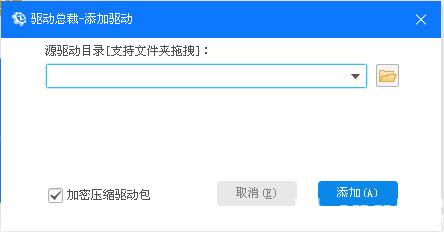
4、支持自定义驱动添加。为满足用户的个性驱动需要,驱动总裁支持其他驱动的添加。
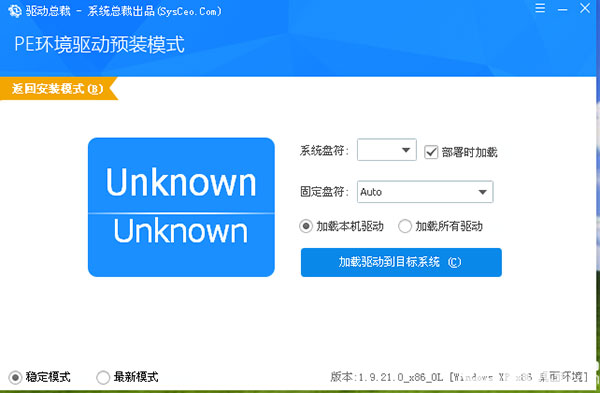
5、支持多系统预装模式。对于双系统甚至多系统的用户来说,仅需安装一个驱动总裁就能对多个系统驱动实现预装,十分的方便。
=
软件测评
1、双模式,有网没网都能装
在线模式:检测硬件,从海量驱动库自动匹配下载。安装速度快。离线模式:一个几GB的驱动包存U盘里,没网的电脑也能装驱动。适合机房、单位内网环境。
2、支持PE下安装,装机神器
很多驱动工具只能在Windows桌面运行。驱动总裁可以在PE(预安装环境)里直接给目标系统装驱动。装完系统还没进桌面,先把网卡、USB驱动打好,省去进系统后“鼠标键盘动不了”的尴尬。
3、兼容性强,苹果电脑也能用
笔记本、台式机、苹果电脑通过BootCamp装的Windows,都能自动匹配驱动。不用去官网一个个找。特别是苹果电脑,装Windows后缺驱动很常见,用这个一键解决。
4、界面简洁,操作无脑
打开软件,点“一键检测”,等扫描,点“安装”。不懂硬件的普通人也能用。支持手动选择驱动版本,给喜欢折腾的人留了空间。
常见问题
1、驱动总裁OL是免费的吗?
完全免费。无隐藏收费,无广告弹窗。
2、在线模式和离线模式有什么区别?
在线模式:需联网,从云端驱动库下载匹配驱动,体积无限,驱动较新。
离线模式:需提前下载离线驱动包(约3-5GB),无需网络即可安装,适合机房、内网等断网环境。
3、怎么使用离线模式?
官网下载“离线驱动包”,解压到U盘或本地。打开驱动总裁OL,点“离线模式”,选驱动包路径,扫描安装。
4、PE下怎么用?
把驱动总裁OL程序放入PE的U盘里(或放在硬盘),进PE后直接运行。支持从PE给目标系统(C盘)打驱动。打完后重启进正常系统。
5、支持哪些Windows版本?
WinXP、Win7、Win8、Win10、Win11.32位和64位都支持。部分老旧硬件对Win11驱动有限支持(需硬件本身支持)。
6、苹果电脑BootCamp驱动能装吗?
能。自动识别Apple硬件,匹配BootCamp驱动包。无需去苹果官网下载几百MB的压缩包。
7、安装的驱动是官方版吗?
大部分经过官方驱动改版(稳定版),部分为兼容版。追求绝对官方原版的人,建议去硬件官网下载。
8、安装驱动后蓝屏怎么办?
重启进安全模式,打开驱动总裁OL,点“驱动回滚”恢复到之前版本。换其他版本驱动重新安装。
9、能备份现有驱动吗?
能。点“驱动管理”→“备份驱动”,选存放路径。重装系统后点“还原”,省去重新下载。
10、怎么卸载驱动?
驱动总裁OL只能“安装/更新”,不提供卸载。用设备管理器或第三方卸载工具(DDU)卸载。
11、提示“驱动安装失败”?
关闭杀毒软件(可能拦截驱动写入)。以管理员身份运行。检查C盘剩余空间是否足够。个别硬件太老旧,云端已无匹配驱动。
12、软件报毒?
误报。因驱动安装涉及底层写注册表、系统文件。加入杀毒软件白名单即可。
13、怎么联系客服?
软件内“反馈”按钮。或访问官网(系统总裁)论坛反馈。开发者较活跃。
14、驱动包体积大,怎么精简?
离线包支持自定义。安装时可选择只下载“网卡驱动+USB驱动”的最小包,其他硬件进系统后用在线模式补齐。
更新日志
优化丨优化了部分功能体验。
优化丨修复了部分已知问题。


