
软件特色
1、轻量小巧与全格式支持
免费且体积小巧,支持PNG、JPG、GIF、BMP、TIFF、ICO等多种图像/动画格式。
2、基础编辑与图像调整
支持翻转、调大小、旋转、颜色交换、透明度调整及调色板编辑等功能。
3、EXIF信息与文件管理
可查看文件属性和EXIF信息,支持复制、移动、删除、重命名等文件操作。
Imagine怎么设置中文
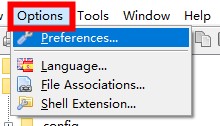
1、(Options)点开选项。
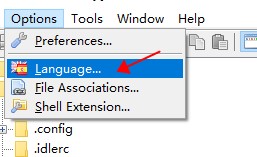
2、(Language)点击语言。
3、选择Simplified Chinese,然后点击确定便可。
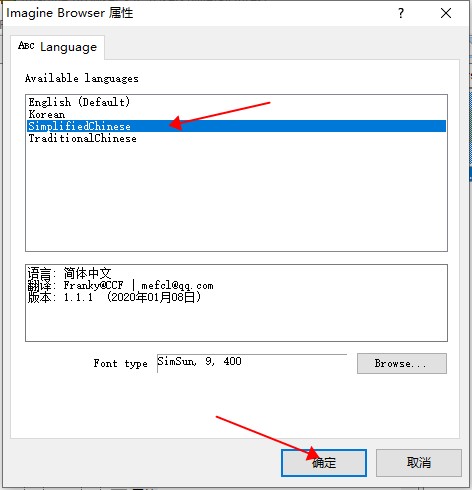
(一般下载安装完之后都是中文)当然你也可以选择其他语言。
按键操作
1、颜色信息:Ctrl+中键
2、全屏显示:Shift+中键/Alt+Enter
3、图像滚动上下:鼠标滚轮/↑/↓
4、上一个图像:Ctrl+左键/Ctrl+上滚/Backspace/←
5、下一个图像:Ctrl+右键/Ctrl+下滚/Space/→
6、最前一个图像:Shift+左键/Home
7、最后一个图像:Shift+右键/End
8、图像向上翻页:Shift+上滚/Page Up
9、图像向下翻页:Shift+下滚/Page Down
系统需求
1、CPU:与奔腾兼容
2、RAM:32MB或更高
3、操作系统:Microsoft Windows 95/98/ME/NT 4.0/2000/XP/2003/Vista/7/8/10
4、显示器:256色或更高
软件亮点
1. 基础设计工具
拖放式编辑:调整元素位置、大小、旋转角度,支持图层管理与对齐工具。
字体与颜色:提供100+种字体,支持颜色调整与自定义配色方案。
滤镜与特效:为图片添加滤镜、贴纸及动态效果(如淡入、浮出),增强视觉吸引力。
2. 模板与素材应用
场景化模板:覆盖社交媒体、教育、企业宣传等场景,例如:
社交媒体:微博九宫格、抖音封面。
企业应用:品牌Logo、产品包装、广告海报。
教育领域:课件PPT、手抄报、思维导图。
自定义模板:保存常用模板,方便重复使用与快速调用。
3. 高级功能
全能画布:在同一界面中创建文档、PPT、网站等多内容,告别多工具切换。
Canva工作表:可视化电子表格,集成AI数据洞察,自动生成图表与报告。
AI图表:将复杂数据转化为动态图表、信息图,支持实时数据同步(如Google Analytics)。
AI编程:零代码创建交互内容(如计算器、表单),提升设计表现力。
4. 品牌与团队协作
品牌工具箱:存储品牌元素,确保设计风格统一。
团队版功能:审批流程、权限管理、专属文件夹,适合中小团队。
企业版功能:集中管理多团队与品牌,支持SCIM跨域身份管理,提供专属客户支持。
5. 教育与非营利支持
教育版:提供课件制作工具、教学模板及资源,适合教师与学生。
公益会员计划:非营利组织可免费使用高级功能,助力社会项目设计。
6. 数据可视化
动态图表:生成可交互的图表与信息图,支持滚动报告与动画效果。
数据集成:与第三方平台数据对接,实时更新可视化内容。
常见问题
1、如果你要压缩图片体积,也就是控制图片大小,那么jpg和png2种格式哪种更好呢?
如果图片中是颜色丰富的物体,比如风景、人像、物品,那么jpg更加合适。但图片中如果都是文字,或者颜色不丰富,那么png更加合适,比如图片是文章的截图,拍摄的书页上的文字,书法作品,黑白作品,那么采用色彩数量很低的png,你会发现图片质量即好,体积也比jpg都小的多。
2、决定好调节的值和保存的格式后,如何在Imagine中查看优化后的图片效果呢?
十分简单,只需要点击图片,就可以看到处理后的图片的大图了,你也可以点击【优化前】、【优化后】按钮对比处理前后的画面质量。
更新日志
优化丨优化了部分功能体验。
优化丨修复了部分已知问题。


