
软件特色
1、多功能分区管理
涵盖调整、移动、合并、切割、复制、恢复分区及硬盘克隆、系统迁移等全场景操作。
2、无损数据与快速算法
采用独特算法支持分区无损调整,速度快且不会造成数据丢失。
3、高级格式转换与分区隐藏
支持NTFS/FAT32互转、主分区与扩展分区转换、分区隐藏与恢复等进阶功能。
Macrorit Partition Expert分区教程
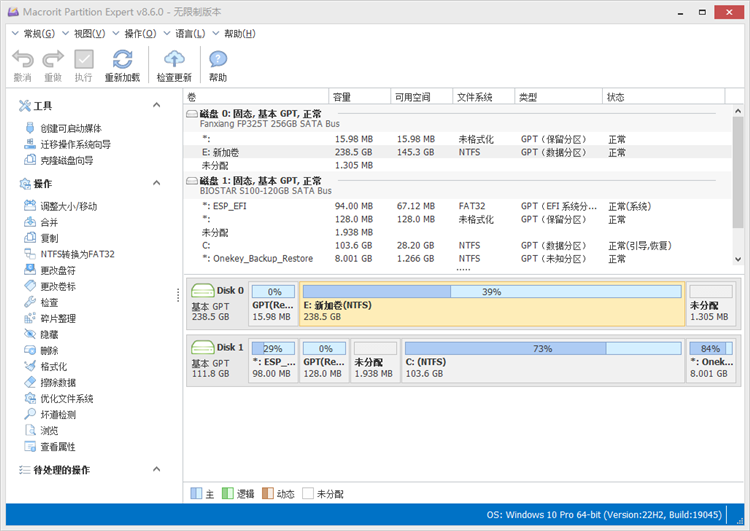
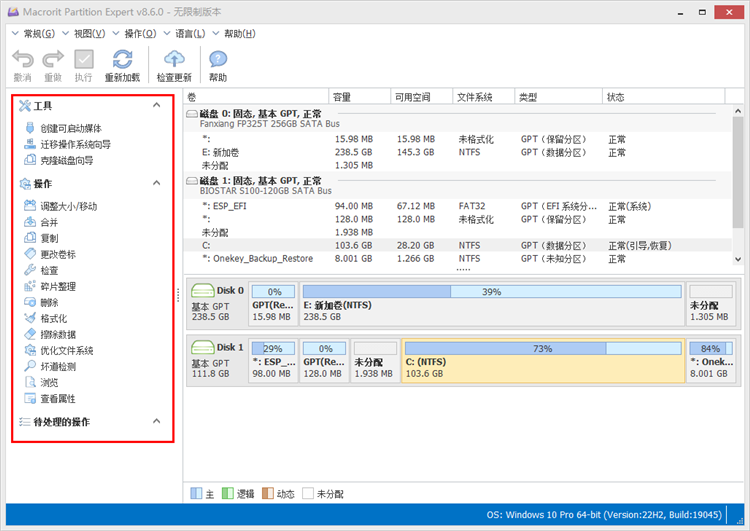
打开软件后,即可看到完整运行界面,左侧为功能操作区域,清晰罗列了各类分区管理功能,右侧则实时显示电脑所有磁盘及分区的详细情况,包括分区大小、格式、状态等信息,一目了然。
选择右侧需要调整的目标磁盘或分区,点击左侧对应的调整功能按钮,即可进入分区大小调整界面,该操作支持无损调整,不会影响分区内原有数据。
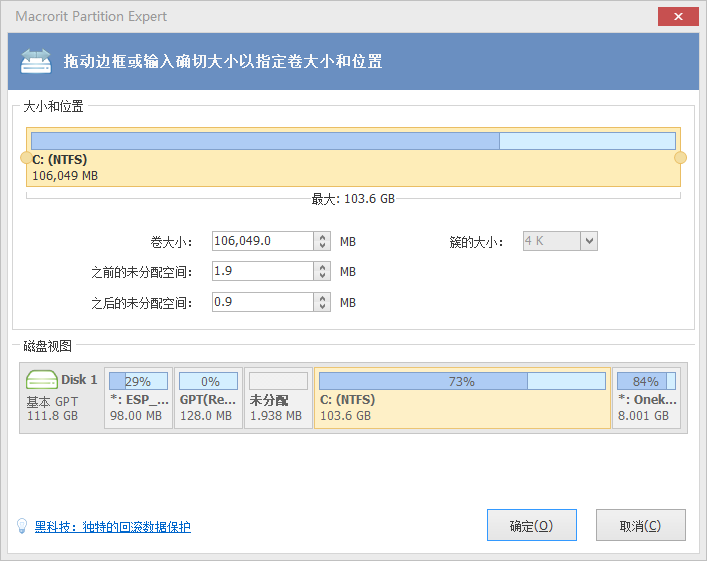
调整时,滑动分区对应的黄色边框,可自由扩大或缩小分区容量,调整至合适大小后,点击确定按钮,软件会自动执行操作,等待操作完成即可。
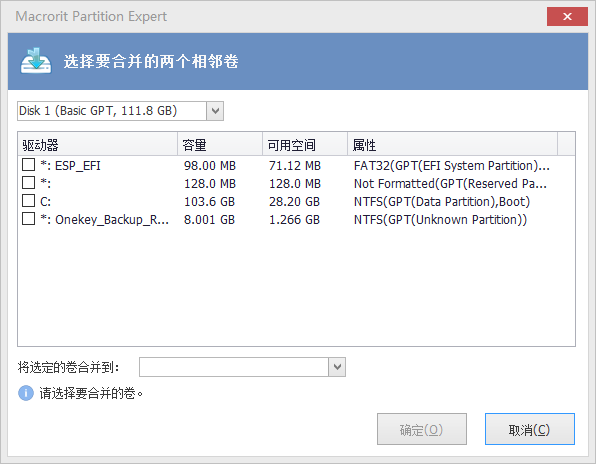
此外,合并卷功能操作简单,选中需要合并的相邻分区,点击左侧合并卷功能,按照提示确认操作,即可完成分区合并,全程无需担心数据丢失,适配各类分区管理场景。
软件亮点
1、调整系统/数据分区大小:扩展/扩大、缩小和移动分区而不会丢失数据。
2、创建分区:解决内置磁盘管理中创建分区的问题,可使用更高级的设置创建逻辑分区、主分区。
3、格式化分区:将NTFS分区格式化为FAT32分区,即便分区大于32GB也能实现,打破磁盘管理的限制。
4、分区表面测试:扫描分区(可选择扫描区域),检查并查找分区中的坏扇区,保障分区安全。
5、整理分区碎片:搭载高级磁盘碎片整理引擎,能最大限度提升硬盘性能,优化读写速度。
6、擦除分区:永久擦除目标分区上的数据,可防止数据被任何数据恢复工具找回,保护隐私安全。
7、其他功能:设置活动分区、隐藏/取消隐藏分区、更改卷标、更改驱动器盘符、浏览和查看分区、检查分区状态。
8、额外功能:删除所有分区、设置分区脱机/联机、只读/可写状态,以及分区擦除、清理、查看和表面测试。
9、Windows磁盘管理替代软件:相比Windows自带磁盘管理,使用该软件调整分区大小更便捷、高效。
软件测评
1、功能很全,基本覆盖所有分区需求
它能干的事太多了:调整分区大小、移动位置、合并、切割、复制、恢复分区,还有硬盘克隆和系统迁移。不管你是要给C盘扩容,还是想整理多块硬盘,它都能搞定。
2、无损调整,不怕数据丢
这是分区工具最核心的痛点。Macrorit采用了一套比较靠谱的算法,调整分区时不用先格式化,数据全程保留。实测下来速度很快,几十GB的分区调整也就几十秒的事,不会卡死或报错。
3、操作直观,没那么吓人
分区工具往往给人一种“点错就完蛋”的心理压力。它的界面比较清晰,每一步都有提示,常用功能(比如扩容C盘)跟着向导点几下就行。当然,如果你要搞高级操作(比如隐藏分区、转换格式),还是得稍微懂点基础概念。
4、注册版免费用,没广告
这个版本已经激活了,没有功能限制,也不弹窗。不用去找破解补丁或者注册机,下载就能用。对于偶尔需要分区操作的人来说,省了不少事。
5、适合谁用?
C盘快满了想扩容的人
新硬盘需要分区、格式化的人
想克隆系统到新硬盘的人
对数据安全比较在意、怕丢文件的人
不太适合:完全没接触过分区概念的新手(建议先看教程再动手)。
6、总结
Macrorit Partition Expert像一个“专业但好说话”的分区管家——功能强、速度快、操作门槛适中。如果你需要经常跟硬盘分区打交道,或者只是偶尔想给C盘扩个容,它都比Windows自带磁盘管理好用太多了。
常见问题
1、调整分区时提示失败怎么办?
首先检查目标分区是否处于联机状态,若为脱机需先设置为联机;关闭占用该分区的所有程序,确保分区无读写操作,再重新执行调整操作,一般可解决问题。
2、无损调整分区会丢失数据吗?
不会,软件采用独特无损算法,会完整保留分区内所有数据,建议操作前备份重要数据,避免意外情况。
3、无法将NTFS分区格式化为FAT32怎么办?
使用软件格式化功能,无需受32GB容量限制,直接选中目标分区,选择格式化功能,将格式改为FAT32.点击确定即可完成转换。
4、扫描到分区坏扇区如何处理?
扫描出坏扇区后,软件会标记异常区域,可通过分区表面测试功能进一步确认,若坏扇区较少,可忽略使用;若较多,建议备份数据后更换硬盘。
更新日志
优化丨优化了部分功能体验。
优化丨修复了部分已知问题。


