
软件特色
1、全程追踪安装变更
完整记录软件安装过程中写入的文件、修改的注册表项及新增的系统服务,实现精准卸载。
2、深度扫描顽固残留
针对顽固软件、捆绑插件及无自带卸载程序的应用,可精准找出残留文件、无效注册表、隐藏缓存与服务。
3、弥补系统卸载不足
有效解决系统自带卸载功能残留多、清理不彻底的问题,实现干净彻底的卸载操作。
Total Uninstall精简版使用教程
1、点击运行“TUportable.exe”程序。
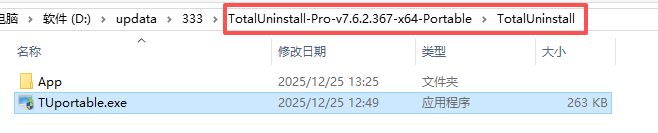
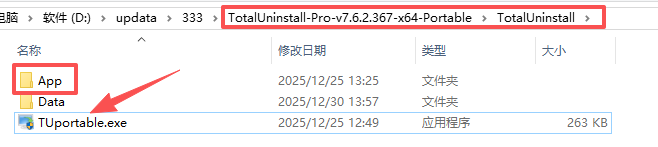
2、运行后会自动生成Data文件,无需额外处理,且不要使用文件夹内其他exe程序,该程序为英文版本,直接使用当前路径的“TUportable.exe”即可。
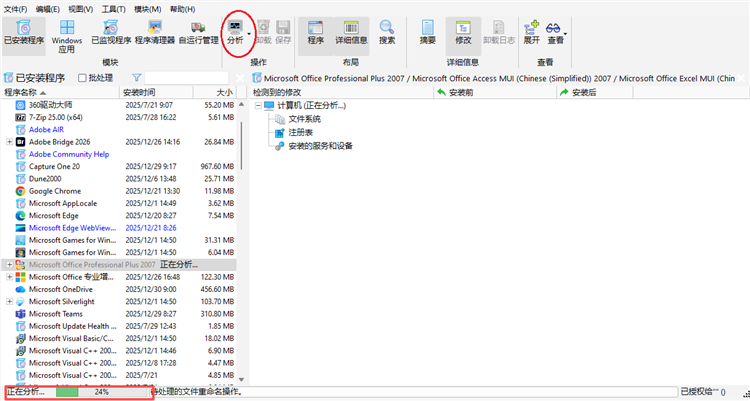
3、软件运行成功后,选中需要卸载的目标软件,点击界面上方的“分析”按钮,左下角会实时显示分析进度。
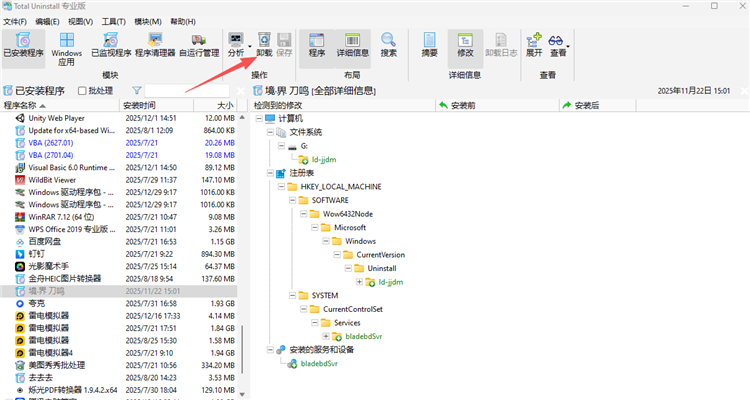
4、等待分析完成后,点击界面上方的“卸载”按钮。
5、根据需求选择卸载配置,设置完成后点击“启动”按钮。
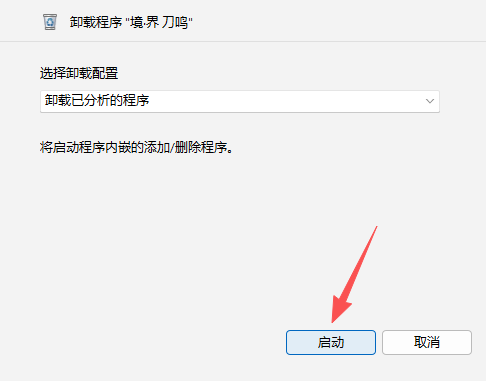
6、软件会先调用程序自带的卸载工具执行卸载,耐心等待该过程完成即可。
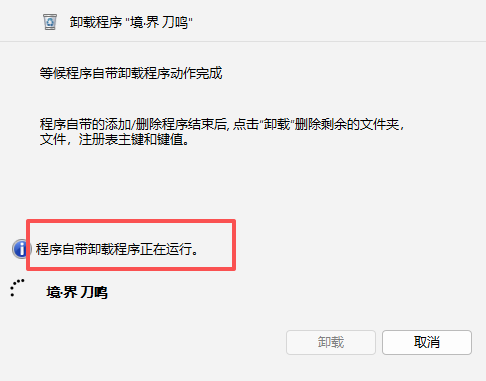
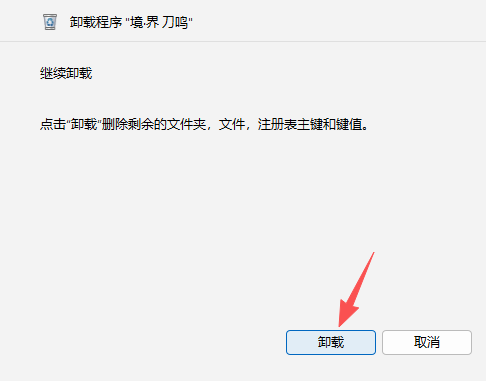
7、完成基础卸载后,继续清理程序残余文件,点击“卸载”按钮。
8、在弹出的窗口中,点击右下角的“完成”按钮。
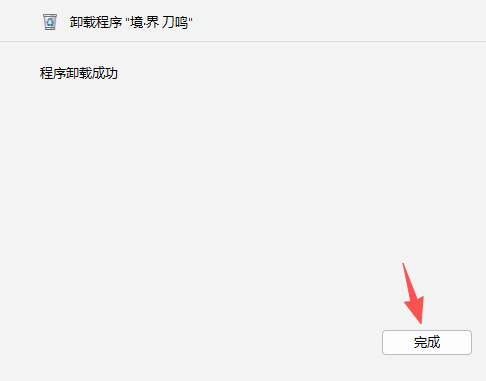
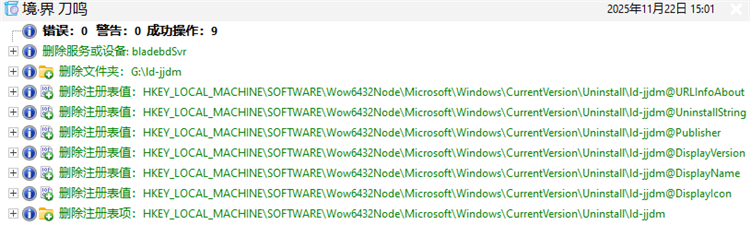
9、操作完成后,可查看对应软件的文件夹与注册表项已被完全删除。
软件亮点
1、精确分析已安装程序:使用软件的“已安装程序”模块,可分析已安装程序并创建安装日志,即便程序无自带卸载工具,也能执行彻底卸载操作。
2、监视新程序的安装过程:通过“已监视程序”模块,可追踪新安装程序对系统的所有更改,方便后续无残留删除相关文件。
3、安全清理系统:精准移除系统内多余的文件与无效注册表项目,优化系统运行环境。
软件测评
1、全程跟踪,装了什么一清二楚
普通卸载只知道软件“大概装了”,它却能精确到:装了几个文件、改了哪条注册表、新增了什么服务。全给你记下来,卸的时候对照着删,一个不落。
2、深度扫描,顽固软件也能扒干净
有些软件自己不带卸载程序,或者捆绑了一堆插件。用系统卸载根本搞不定。Total Uninstall能深度扫描,找出隐藏的缓存文件夹、残留注册表、后台服务——那些你以为删掉了但其实还在的东西,全给你揪出来。
3、界面工具风,但操作不复杂
界面看起来有点“专业工具”的样子,选项不少,但核心功能就那几个:分析安装、扫描残留、一键卸载。稍微看两眼就能上手,不用学半天。
4、适合谁用?
经常装软件又怕卸不干净的人
电脑越来越卡、怀疑是残留垃圾太多的人
被流氓软件、捆绑插件恶心过的人
不太适合:只用电脑上网、办公,很少装新软件的普通用户。
5、总结
Total Uninstall就是那种“平时想不起来,一旦用了就回不去”的工具。它不花哨,但干活实在。如果你对“卸载干净”这件事有执念,它会成为电脑里的常驻软件。
常见问题
1、软件会将已卸载程序的副本保存在什么位置,该如何恢复程序?想要从备份恢复已卸载程序,可进入程序主界面,通过菜单文件→从备份恢复程序。
默认备份文件位置:Windows XP系统为C:\Documents and Settings\All Users\Martau\Total Uninstall 7\Backup;Windows Vista/7/8系统为C:\ProgramData\Martau\Total Uninstall 7\Backup。
2、将程序数据路径从原路径A修改为B后,软件已移动全部数据并生成tui.ini文件,但再次启动时,软件忽略B位置的设置,在A位置重新创建配置文件,该如何解决?
出现该问题是因为软件未完成注册,只有注册后的专业版,才能永久保存程序数据路径的修改设置。
更新日志
优化丨优化了部分功能体验。
优化丨修复了部分已知问题。


