
软件特色
1、多端实时同步,随时随地掌控任务
无论电脑、手机还是智能手表,任务和日程都能秒级同步,真正实现走到哪管到哪。
2、界面清爽,功能恰到好处
没有花里胡哨的设计,功能不多不少刚刚好,上手简单又顺手,用起来毫无负担。
3、稳定可靠,覆盖多元用户群体
同步稳、出错少,深受上班族、学生党甚至家庭用户信赖,是提升日常效率的实用利器。
操作指南
一、打开便签
1、方法一:任务打开便签
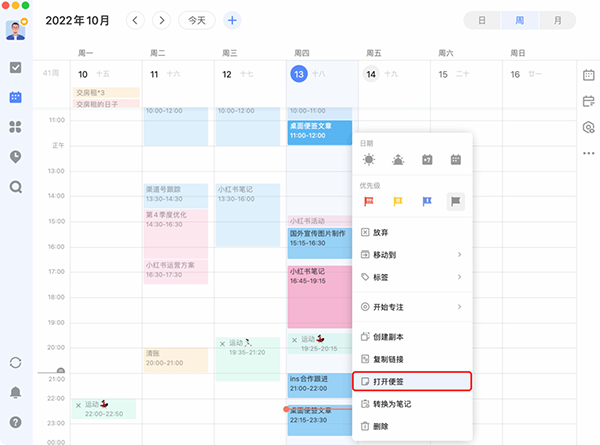
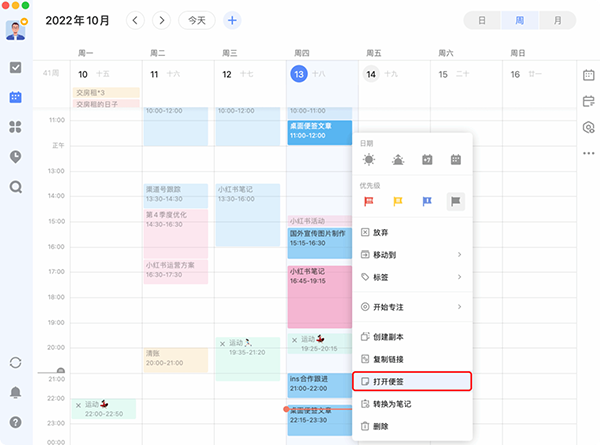
你可以通过右击任务选择「打开便签」,或者 在任务详情页中,点击右下角「…」-「打开便签」。
2、方法二:快捷键打开便签
如果想要能够直接开启便签功能,你只需要设置「添加便签」的快捷键就能快速添加。
二、常用的操作与技巧便签设置
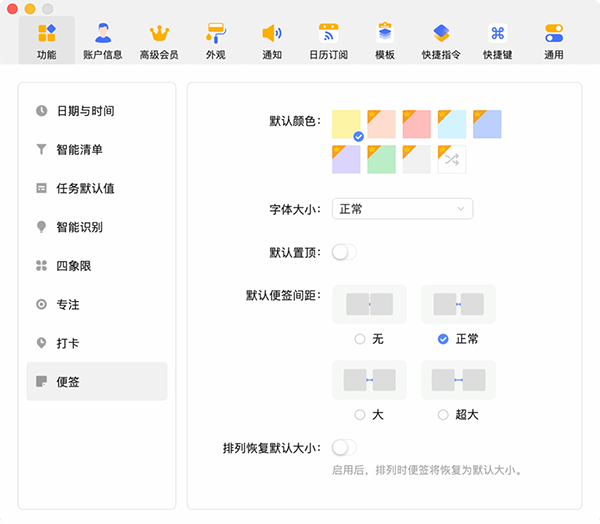
你可以在便签设置中根据自己的偏好,设置:默认颜色、字体大小、默认置顶、默认便签间距、排列恢复默认大小等。
使用方式:打开「设置」-「功能」-「便签」。
使用技巧
【偏好设置】
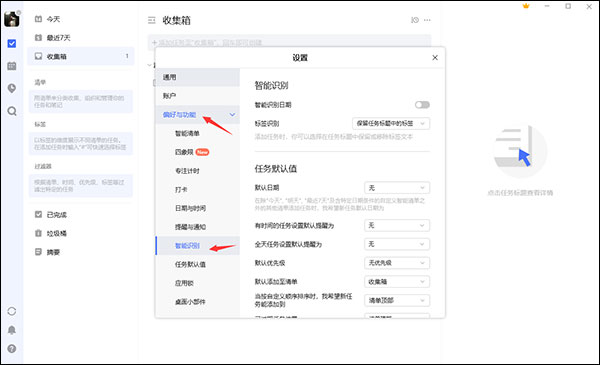
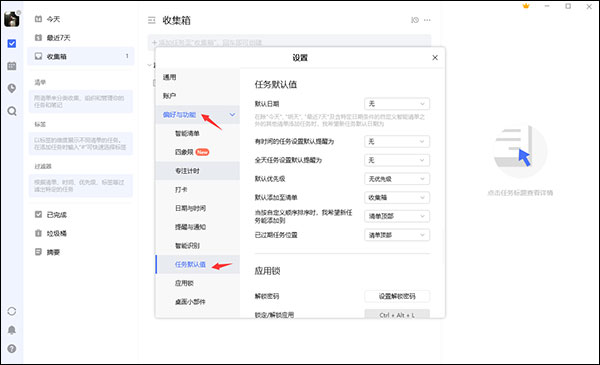
点击左上角头像-「设置」-「偏好设置」,可以根据您的使用偏好来对语言、日期&时间、智能识别和新任务默认设置等进行设置。
【语言】
语言:可在下拉框中选择滴答清单的使用语言;
日期&时间
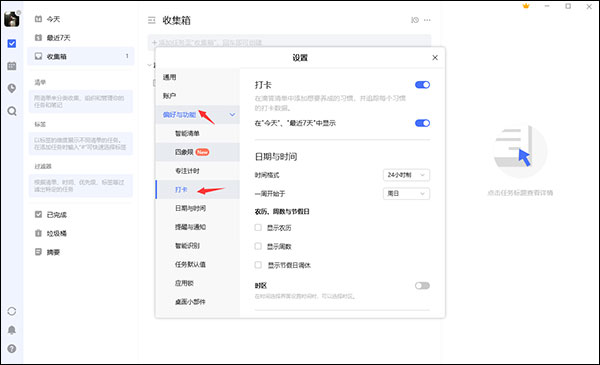
时间格式:可选择12小时制或24小时制;
每周开始于:支持设置每周开始于周日/周一/周六;
已过期任务位置:可选择将已过期任务放至清单顶部或底部;
每日提醒时间:启用后,您将收到每日过期任务和待办任务的总数提醒。您可以设置每日提醒的提醒时间。
网页提醒:可选择是否在网页端进行任务提醒;
农历、周数、节假日:可选择是否在日历中显示农历、周数和节假日;
倒数日模式:启用后,清单内各任务右侧的日期将显示为倒数日,点击倒数日即可在倒数日和日期间进行切换;
时区:启用后,可在设置时间时选择时区。
【智能识别】
日期识别:开启后,您在创建任务时,系统将智能识别任务标题中的日期和时间,并自动为任务设置提醒。
标签识别:添加任务时,您可以选择在任务标题中保留或移除标签文本。
【新任务默认设置】
您可以对新任务的日期、日期模式、提醒时间、优先级以及默认添加到的清单等进行设置。设置成功后,添加新任务时将按照默认设置进行添加。 注:智能清单“今天”、“明天”、“最近7天”以及带日期的过滤器不受默认日期的影响。
【主题】
滴答清单 Web 端提供了 纯色、城市、季节等系列的多种主题,您可以点击左上角头像 -「设置」-「主题」根据喜好进行设置。
【模板】
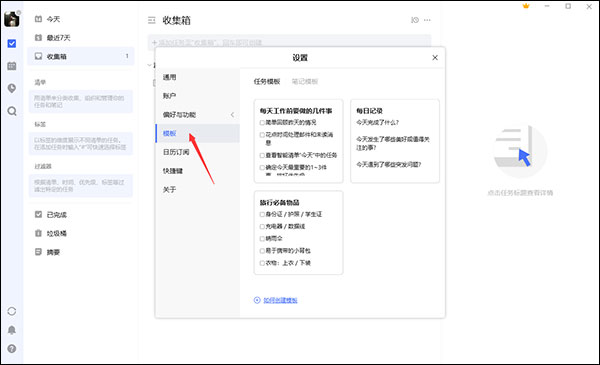
滴答清单提供不同类型的任务模版,您可以点击左上角头像 -「设置」-「模板」开启此功能。开启后,您可以创建模板和从模板添加任务。
创建模板:在任务详情界面,点击右下角的「···」菜单,将此任务保存为模板。下次即可快速使用此模板创建任务。
从模板添加任务:在任务列表页顶部的任务添加栏点击下拉键 - 「从模板添加」,即可快速使用模板创建任务。
【实验功能】
点击左上角头像 -「设置」-「实验功能」即可了解并开启以下实验功能
【复制任务】
开启「复制任务」功能后,可以在任务列表页和任务详情页中对所选任务进行复制。
【Mini 日历】
开启「Mini日历」后, Mini 日历的功能入口将出现在主页左下角,您可以通过 Mini 日历快速查看日程。
【番茄计时】
开启「番茄计时」后,可以在主页左下角显示开始专注小窗口。
【打卡】
开启「打卡」后,左侧边栏底部将显示打卡按钮,点击即可进入打卡界面。
软件功能介绍
1、待办事项管理:用户可以轻松创建、编辑和删除待办事项,支持设置优先级、标签、清单等属性,帮助用户更好地分类和管理任务。
2、日程规划:提供月视图、周视图、日视图等多种日历视图,用户可以根据需要自由切换,直观查看日程安排,并通过拖拽任务来调整日期。
3、提醒功能:支持多种提醒方式,包括应用内提醒、微信提醒、持续提醒等,确保用户不会错过任何重要事项。同时,还提供重复提醒功能,满足用户周期性任务的需求。
4、共享协作:用户可以与同事、朋友或家人共享清单,分配任务,并在清单中进行讨论,提高团队协作效率。
5、数据统计:追踪任务完成情况、专注时长等数据,帮助用户全方位掌握自己的时间管理情况,为后续的优化提供依据。
软件测评
1、界面简洁明了:软件的界面设计简洁大方,操作便捷易懂,即使是初次使用的用户也能快速上手。
2、功能完整实用:集待办事项管理、日程规划、提醒功能于一体,满足用户多样化的时间管理需求。
3、同步稳定快速:采用先进的同步技术,确保数据在不同平台间的实时同步,让用户随时随地都能访问和管理自己的任务与日程。
4、持续更新优化:开发团队不断根据用户反馈和市场需求对软件进行更新和优化,提升软件的稳定性和功能性。
软件亮点
1、轻松记录并管理一切
提供多样化任务管理结构,助你合理规划、分清主次,重要的事情一目了然,每一个目标都触手可及。
2、一键添加任务,快速收集
只需 Alt+Shift+A,迅速记录你的想法,即用即走,助你随时保持专注。
3、掌握每天的动向并迅速调整
有了日历视图,周计划、月计划一眼即知,你还能方便地拖拽任务进行安排。
4、与你的同事朋友无缝协作
无论是共享清单、分配任务还是在滴答清单中进行讨论,您都可以在 Windows 上轻松实现。
5、在工作期间保持专注
提升专注力而生的番茄计时,助你掌控节奏,在工作期间更加高效。
6、在桌面查看和完成工作
启用小部件,在你的 Windows 桌面随时查看任务,搞定后也能快速打勾,节约更多时间。
常见问题
1、任务到期不提醒怎么办?
请确保软件已经获得通知权限,并在系统设置中允许其自启动和在待机时保持后台运行。
检查是否有安全软件拦截了二觉的提醒功能,并将其加入自启动白名单和内存加速白名单。
2、如何同步数据?
软件支持多平台同步,用户只需在各个设备上登录相同的账号即可实现数据的实时同步。
3、如何备份数据?
用户可以登录Web端,点击头像进入设置页面,选择“备份与还原”功能生成备份文件并保存至本地。
4、如何解决登录秒退问题?
登录秒退可能是由于账号状态异常或软件版本过旧导致的。请尝试更新软件至最新版本,并检查账号状态是否正常。如问题依旧存在,请联系客服寻求帮助。
5、如何调整任务视图?
用户可以在软件设置中选择不同的视图模式,并根据需要调整视图的显示方式和布局。
更新日志
优化丨优化了部分功能体验。
优化丨修复了部分已知问题。


