
软件特色
1、活跃维护的Motrix继任者
基于Motrix二次开发,开源免费,持续修复漏洞并优化功能,解决了原项目停更后的兼容与稳定性问题。
2、多协议全能支持
兼容HTTP、HTTPS、FTP、BT、磁力链等主流下载协议,覆盖日常各类下载场景,实用性拉满。
3、极简易用体验
界面干净直观,操作零门槛,无需复杂配置,新手和老用户都能快速上手,真正“打开就下”。
使用说明
1、启动软件后,进入主界面,点击左上角新建任务按钮。
2、在弹出的窗口中,粘贴需要下载的链接或导入种子文件。
3、选择下载保存路径,可根据需求自行更改默认保存位置。
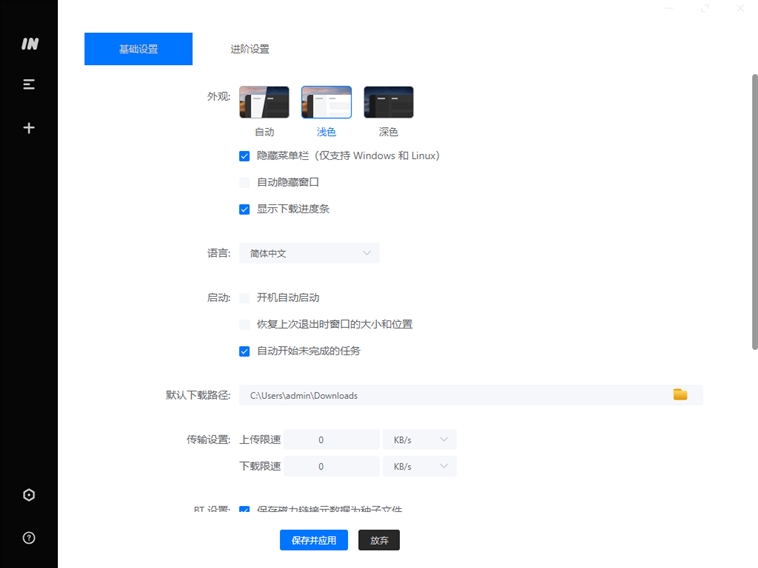
4、若为BT或磁力链接,可勾选需要下载的具体文件,取消无用文件。
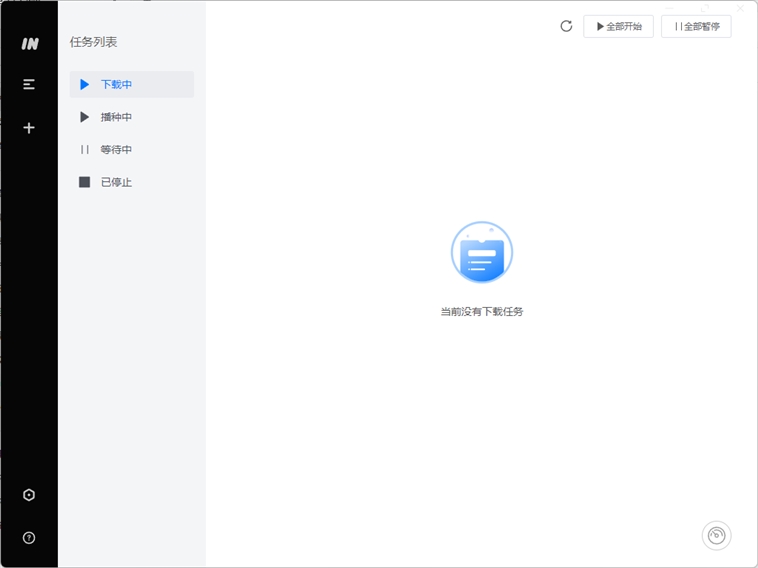
5、点击开始下载按钮,任务将自动进入下载队列,显示进度。
6、在任务列表中,可右键点击任务,选择暂停、继续或删除。
imfile下载器安装说明
1、下载安装包
去开源仓库找imfile releases页。Windows下选.exe后缀的安装包,Mac选.dmg,Linux有AppImage。别去第三方下载站,容易下到假货。
2、安装过程
Windows:双击exe,弹窗选“更多信息”→“仍要运行”。选安装路径,默认C盘,想改就点浏览。一路下一步。装完勾选“运行imfile”点完成。
3、Mac版安装
打开dmg文件,把imfile图标拖进Applications文件夹。从启动台打开。第一次开弹“无法验证开发者”,去系统设置→隐私与安全性→点“仍要打开”。
4、首次启动设置
开软件后,默认下载目录是“下载”文件夹。想改的去设置里找“下载路径”。默认同时下3个任务,宽带大的可以调到5。其他不用动。
5、关联BT种子
装完后系统还没关联种子文件。找个.torrent文件,右键选打开方式,找到imfile,勾选“始终用此应用打开”。以后双击种子就用它下了。
6、卸载
Windows去控制面板卸载,Mac去Applications删掉。残留配置文件在用户目录下,找个imfile文件夹删干净。不删也没影响。
imfile下载器软件测评
1、安装和上手
下载完双击安装,没夹带垃圾软件。打开界面极简,就一个白色窗口加地址栏、下载列表。不用注册登录,不用看广告。贴个链接点“新建”,开下。跟十几年前的快车一样纯粹。
2、下载速度
试了一个HTTP链接的驱动包,单线程跑满300兆宽带。BT下了一部电影,热门种子能到25MB/s,老种子慢些但不会卡住。比Motrix好的一点是,下到99.8%没卡过,以前Motrix老死在那儿。
3、协议支持
HTTP、HTTPS、FTP、BT、磁力链都试了。电驴链接没试,官方没写支持。种子文件能打开看选哪些文件下,不用全下。还能设置顺序下载,先下开头几兆,边下边播。
4、资源占用
下大文件时内存占150兆左右,CPU不到10%。后台挂着不影响打游戏。比迅雷动不动三四百兆省资源。
5、槽点
没有浏览器插件,不能自动捕捉网页链接。得手动复制粘贴。下载列表刷新慢,完成任务后要手动点一下“清除”。暂停任务久了再恢复,可能从头下。另外Mac版偶尔闪退,Windows版稳很多。
6、整体评价
四星。适合不想折腾下载工具、又受够了迅雷广告和会员限速的人。界面干净速度不慢,开源免费持续更新。扣一星给功能单一(没浏览器插件、不能电驴)和Mac版稳定性。替代Motrix的好选择。建议用Windows版。
imfile下载器常见问题
1、BT下载没速度怎么办
没速度通常是Tracker列表过期了。进设置里找到“Tracker服务器”,贴一份最新的列表(网上搜“bt tracker list”能找到)。保存后任务暂停再开始。还不行说明种子死透了,换源。
2、下载到99%卡住
Motrix老毛病,imfile已经修了不少。如果还卡住,暂停任务,改下载路径到另一个文件夹,再继续。它会重新校验,一般能过去。过不去就把未完成文件后缀.bt.tmp改成实际文件后缀,比如.mp4,大部分能用。
3、怎么限速
进设置,找到“下载限速”,填数字单位KB/s。想限到1MB就填1024。上传限速同样设置,BT下载时有用,不限速会占满上传带宽影响家人上网。
4、下完的文件找不到
默认在系统的“下载”文件夹。改过路径的去设置里看“下载目录”。检查时候注意,有些BT任务会建子文件夹,点进去找。
5、任务列表没了
非正常关机可能丢任务列表。软件没自动保存。解决办法:把下载中任务的链接备份到文本,重启后重新添加,手动指定下载到原文件夹,它会校验进度继续下。
更新日志
优化丨优化了部分功能体验。
优化丨修复了部分已知问题。


