
Unlocker强行删除工具是一款应对Windows环境下文件占用锁死难题的免费强力解围软件。可轻松拔除那些赖在硬盘角落不走的顽固条目,还附加一整套延伸处置能力,包含但不限于:接管特定文件与文件夹的访问控制列表、彻底铲除任意内核级障碍物,整套动作行云流水,完全免去重新启动设备的漫长等候流程,便捷化解这道微小却恼人的日常梗阻。有需要的朋友赶快下载使用吧!
Unlocker强行删除工具使用教程
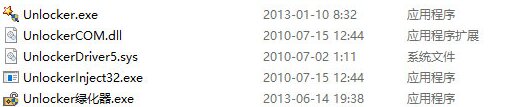
1、在本站下载解压unlocker强行删除工具,得到原文件和部分相关文件:
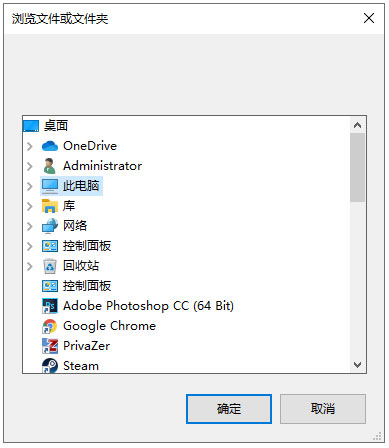
2、双击Unlocker.exe即可直接运行,无需安装:
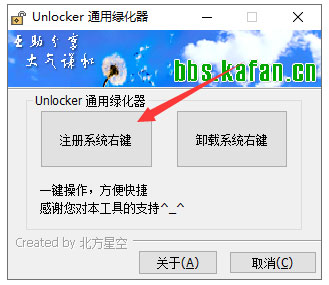
3、双击Unlocker绿化器.exe,点击注册系统右键,即可出现在鼠标右键的系统中,不需要的话点击卸载系统右键:
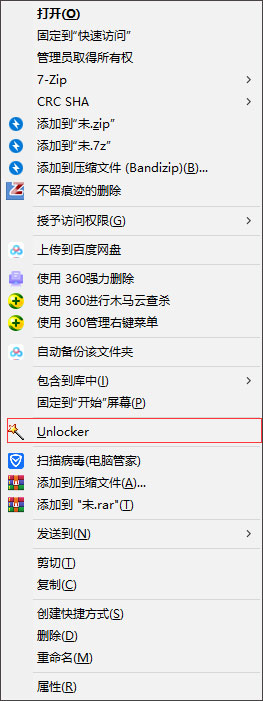
4、鼠标右键点击想要删除文件,选择点击“unlocker”
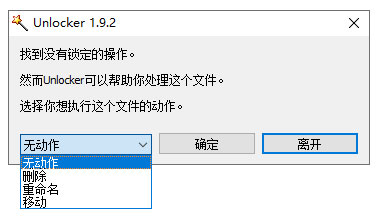
5、在界面中下方框中选择“删除”,然后点击“确定”即可 :
Unlocker强行删除工具软件特色
1.右键一键调用
安装 Unlocker 后,功能直接整合至系统右键菜单。遇到难以删除的文件或目录时,右键选择对应选项即可直接执行删除操作,无需额外切换程序。
2.安全解锁防护
区别于同类强制终止进程的解锁工具,Unlocker 通过解除文件与进程的关联关系实现解锁,从根源避免强制关闭程序可能引发的数据丢失,保障文件安全。
Unlocker强行删除工具常见问题
1.使用 Unlocker 无法删除
应对:若出现程序假死,可先通过系统自带删除功能清理可正常处理的文件,剩余被占用文件再交由 Unlocker 处理,可提升响应速度。
2.Unlocker 删除后的文件不在回收站
说明:虽提示已移至回收站,实际为彻底删除,无回收站备份。重要文件建议提前备份。
3.Unlocker 仍无法删除文件
排查:① 文件正被占用,需关闭对应进程再删除;② NTFS 格式下当前用户权限不足,需获取完全控制权限;③ 存储介质故障(如 U 盘损坏),需尝试修复或更换存储设备;④ 文件被病毒感染,需先查杀病毒。
4.提示 “文件不能被删除,下次重启执行删除吗”
处理:点击 “是”,文件将在系统下次启动时自动完成删除。
Unlocker强行删除工具更新日志
v1.9.2版本
1、优化了体验


