软件特色
1、备份目的地超自由,想存哪儿就存哪儿
本地硬盘、U盘、移动硬盘、公司内网,甚至FTP服务器都支持,不用被单一云盘绑死,数据你说了算。
2、自动+手动双模式,懒人和控党都照顾到
设好时间它就默默在后台干活,也能随时手点“立刻备份”,关键还能用向导一步步教你配,新手零压力。
3、安全不玩虚的,加密密钥只留你电脑上
传到云端走的是128位SSL加密通道,但解密钥匙压根不上传——只有你能打开自己的备份,隐私拉满。
Personal Backup如何进行配置备份?
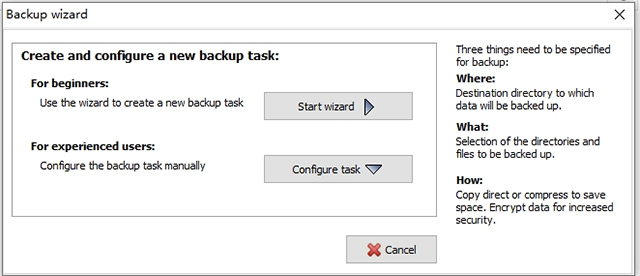
1、进入软件提示引导内容,可以选择开始引导步骤或者是配置任务。
2、这里是备份的地址选择界面,Local drive or Windows network是保存在本地,FTP server是保存在FTP服务器。
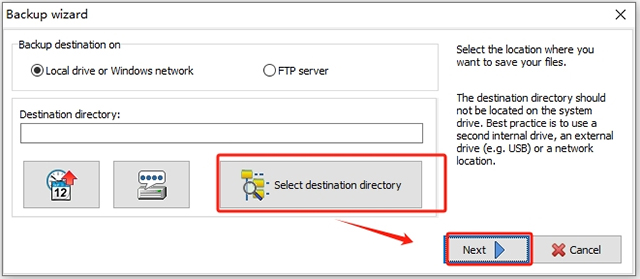
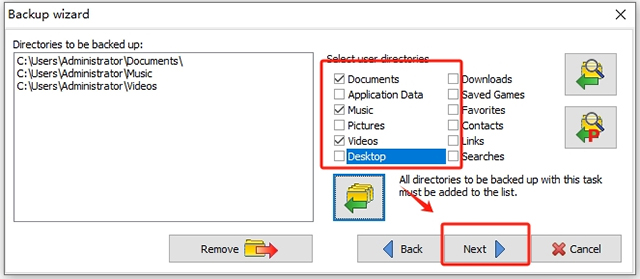
3、选择需要备份的目录,直接在右侧选择对应的数据添加到左侧,可以手动添加文件夹。
4、这里显示系统的文档、应用程序、音乐、图像、视频、桌面等资源备份,点击绿色的箭头就可以添加到左侧。
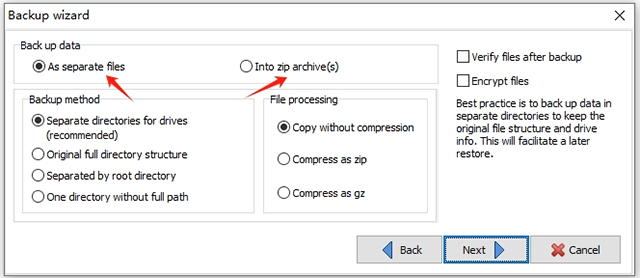
5、可以选择直接备份文件,也可以选择第二个压缩为zip文件,点击下一步。
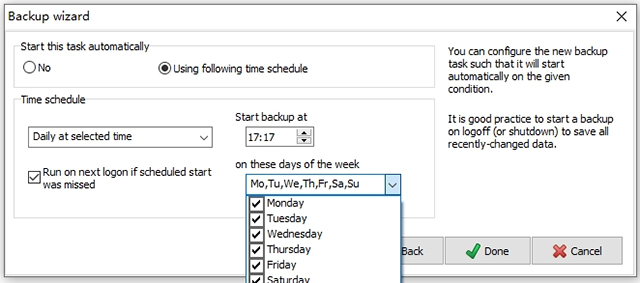
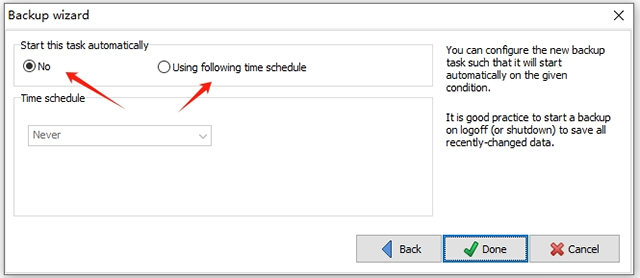
6、自动备份设置功能,点击NO不让软件自动备份,以后可以手动点击开始备份,选择Using following time schedule可以设置自动备份计划。
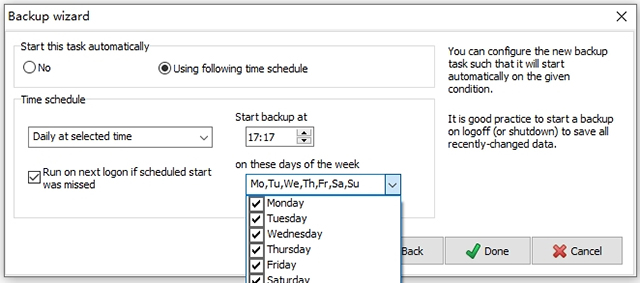
7、如图所示,可以设置每天16:30自动备份,可以设置每周重复执行。
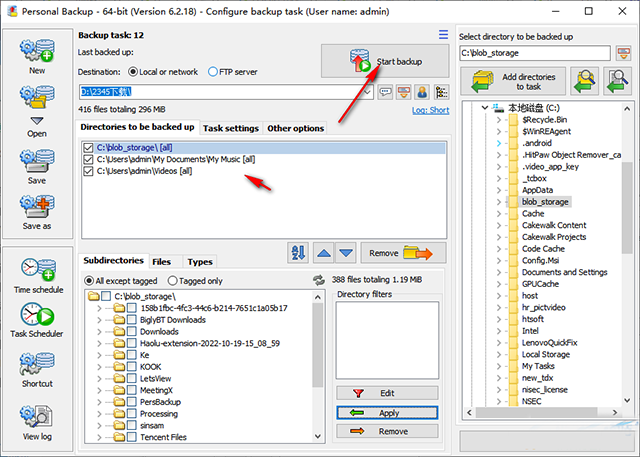
8、项目创建完毕点击Start backup就可以开始对您设置的内容备份,如果已经设置自动备份的时间就保持软件在后台运行。
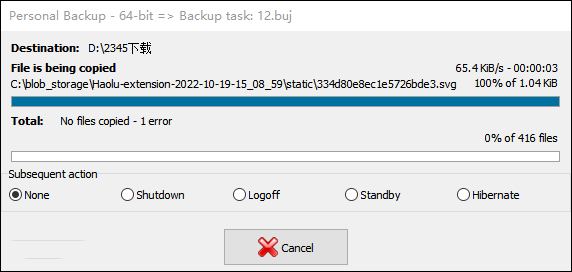
9、如图所示,这里就是软件的备份进度条界面,等待软件执行结束吧。
软件功能
1、Personal Backup可以帮助用户快速对本地的资源备份。
2、可以添加文件夹到软件备份,也可以点击桌面资源备份。
3、可以将系统文件备份,保证此电脑界面的图片、音乐、视频、文档。
4、可以在软件配置备份任务,手动设置自动备份的时间和循环备份日期。
5、软件可以自动在后台执行备份,只要设置定时备份软件就可以自动运行。
6、主界面清晰的格式通知您所有配置的备份任务以及自动备份的相关时间表。
7、此外,您还可以编辑时间表,使用Windows任务计划程序配置备份,以及调用其他工具来还原和验证备份数据并清理备份目录。
8、创建新任务:单击“新建”按钮将启动创建新备份任务的向导。这将作为新条目插入列表的开头。
9、插入注释:为了提高可见性,可以在列表中插入注释行。这样做时,备份任务可以按主题进行安排。每个组将提供彩色突出显示的标题。
10、其他功能
任务计划程序:当前选定的备份任务将添加到Windows任务计划程序中,并根据指定的时间计划自动执行
11、快捷方式:将在计算机桌面上为当前选定的备份任务(甚至多个)创建快捷方式。通过单击并双击,这些备份将一个接一个地自动启动。此外,您可以指定后续操作,如关闭系统⇒ 更多信息。
12、查看日志:将打开一个查看器窗口,显示属于当前选定备份任务的日志文件。如果需要,您可以检查日志并打印它。
13、附加功能(工具)。
此项将还原、验证和清理文件的功能结合在一起,这些文件也可以保存为任务文件。选择特定功能时,将显示用户创建和保存的相关任务列表。
软件优势
-大量的备份选项,支持数据压缩(gzip)和大文件等。
-集成向导设置新的备份任务。
-创建和配置无限数量的备份任务。
-FTP备份,包括支持代理和FTP上的SSL。
-计划备份过程。
-使用PbPlaner工具使用Windows任务调度程序设置和配置备份。
-通过Windows任务调度程序命令行选项自动操作。
更新日志
v6.4.8.0版本
在高分辨率显示器上显示效果更佳
可选图形设计:彩色(默认)或纯色图标
在Linux Wine环境下备份Thunderbird数据
在功能上与6.3版本完全相同