
registry reviver是一款用于注册表优化与清理的工具,使用了精密扫描机制,可精准研判系统内部存在的错误项目,彻底剔除失效程序遗留的注册表信息、安装失败或卸载不彻底的残留项目,同时对Windows系统进行合理调校,以此提升计算机运行速度与整体安全性。能快速完成注册表文件的扫描与优化工作。感兴趣的朋友赶快下载使用吧!
registry reviver安装教程
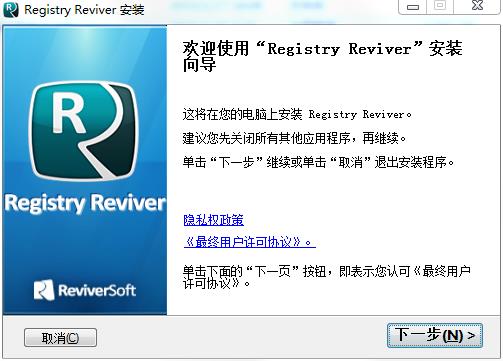
1、下载软件包解压,运行exe程序安装软件,点击下一步安装。
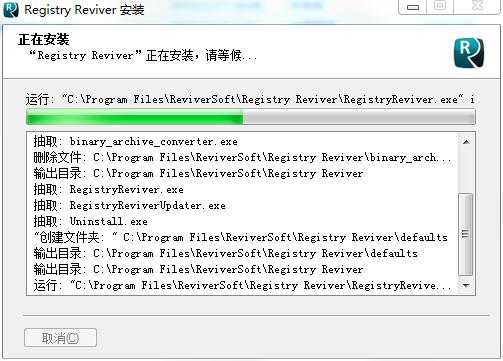
2、正在安装软件,等待安装完成即可。
registry reviver软件特色
1.【恢复最佳性能,优化注册表】
采用专属算法扫描注册表中的错误,并安全完成修复操作。其注册表优化功能可规整注册表组织结构,提升运行效率与使用效能。
2.【减少电脑死机与错误频次】
修复Windows注册表错误后,能有效减少注册表相关的系统报错、死机及程序冲突问题,让设备运行更稳定。
3.【缩短启动耗时】
启动管理器可让使用者快速便捷地管理开机启动的应用程序与服务,通过优化启动项,提升开机速度与电脑整体运行性能。
4.【安全便捷,易于操作】
registry reviver操作简单、运行高效,内置多项安全功能,包括自动备份、还原精灵、排除功能及系统还原点创建,全方位保障操作安全。
registry reviver软件亮点
1.深度扫描:点击产品导航菜单中的“扫描”选项,默认情况下深度扫描功能处于关闭状态,以此节省初始扫描时间。若设备已使用一段时间,可选择执行深度扫描,无需手动操作,等待软件自动完成扫描即可。
2.启动管理:点击产品导航菜单中的“实用程序”,在启动项中选择需优化的应用程序,以此缩短Windows开机时间。若后续需调整这些设置,需留意操作步骤,便于后续恢复原有设置。
3.注册表优化:点击产品导航菜单中的“实用程序”,通过对Windows注册表进行碎片整理与优化,缩短信息处理耗时,让信息访问与应用加载速度较以往大幅提升。
registry reviver常见问题
一、什么是深度扫描?
深度扫描是该软件的一项特色功能,可对Windows注册表进行全面、深入的扫描。它与普通扫描的区别在于:深度扫描能查找注册表中10个未在扫描板块列出的Windows注册表领域中的错误。事实上,市场上多数注册表清理工具通常仅局限于这些通用板块,无法实现更深入的扫描。
二、如何排除或忽略注册表错误?
作为一项安全功能,registry reviver允许使用者排除特定程序或注册表区域,避免其被扫描和修复。 为何需要使用该功能?部分情况下,注册表修复可能会影响部分程序的正常使用,这是因为程序的部分注册表项被误判为注册表错误。 如何操作?为避免此类问题再次发生,排除功能可添加与受影响程序相关的特定注册表项,确保该程序在软件扫描和修复过程中被完全忽略。此外,也可利用排除功能,忽略那些作为占位符、每次都会重复生成空白或无效项的注册表项。具体步骤:打开软件后,点击导航栏中的“选项”,选择“排除”选项卡,再点击“添加条目”按钮。可根据注册表中的实际列出路径添加,借助Windows注册表编辑器(regedit)确定准确路径,例如:HKEY_CLASSES_ROOT\ACDSee(或)HKEY_CLASSES_ROOT\SOFTWARE\ACDSee。 若需忽略扫描结果中的特定项目,可在扫描结果窗口中右键点击该错误,选择“从未来的扫描排除这个问题”即可。
三、如何撤消或恢复注册表修复?
若注册表修复未达到预期效果,或影响了特定程序的使用,可通过registry reviver的还原功能,恢复修复所做的更改。 还原功能使用步骤: 1. 打开“Registry Reviver”软件; 2. 点击“选项”; 3. 选择“还原”; 4. 从显示的列表中,选中需恢复的备份日期; 5. 点击“还原选定的备份”按钮; 完成以上步骤后,即可成功撤销该日期和时间所做的注册表修复操作。