
Unlocker强行删除工具是一款用来解决文件占用问题而诞生的免费实用程序。面对Windows系统中常见的顽固文件无法移除的状况,提供了一套简洁高效的处置方案。能彻底清除电脑内的棘手文件,还具备多项扩展能力:涵盖对文件与文件夹的权限管理、结束占用进程、清除index.dat记录、卸载动态链接库、移动或重命名目标条目,乃至强制删除任意指定内容。感兴趣的朋友赶快下载使用吧!
Unlocker强行删除工具使用教程
1、在本站下载解压unlocker强行删除工具,得到原文件和部分相关文件:
2、双击Unlocker.exe即可直接运行,无需安装:
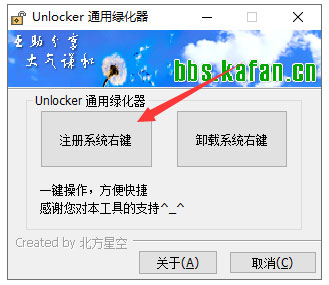
3、双击Unlocker绿化器.exe,点击注册系统右键,即可出现在鼠标右键的系统中,不需要的话点击卸载系统右键:
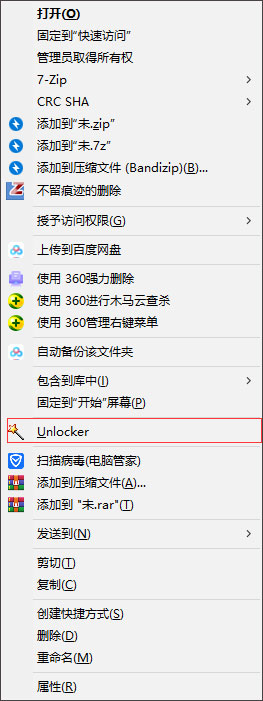
4、鼠标右键点击想要删除文件,选择点击“unlocker”
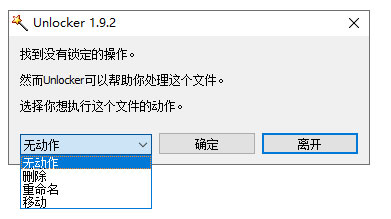
5、在界面中下方框中选择“删除”,然后点击“确定”即可 :
Unlocker强行删除工具软件特色
1.右键瞬启:Unlocker 安装后便融入右键菜单体系。当遭遇文件或文件夹无法清除时,直接唤出右键 “Unlocker”,即可执行删除操作。
2.安全无损:区别于同类程序强制终止进程的方式,Unlocker 通过解除文件与进程的关联锁来完成解锁,从根源上保障数据完整性,规避意外丢失风险。
Unlocker强行删除工具常见问题
1.使用Unlocker无法删除
解答:或许是 Unlocker 运行出现无响应状况。建议先通过系统自带功能,清理掉可直接删除的未占用文件。也就是优先处理能删的,剩余被占用的再用 Unlocker,响应效率会更高。
2.Unlocker删除后的文件在回收站找不到
解答:尽管删除后会有 “移至回收站” 的提示,但实际是被永久清除,回收站并无留存。对于重要资料,建议提前做好备份。
3.Unlocker也删不掉的文件
解答:其一,文件正被进程占用,需退出相关程序再试;其二,NTFS 格式下,当前账号无完全控制权限;其三,文件存储介质损坏,如 U 盘故障;其四,文件已被病毒感染。
4.提示 “文件不能被删除,下次重启执行吗?”
解答:选择 “是”,系统将在下次启动时自动完成该文件的删除任务。
Unlocker强行删除工具更新日志
v1.9.2版本
1、优化了用户体验