
ocam是一款轻量级屏幕录制软件,简洁的界面设计背后蕴含着强大功能。支持桌面活动、游戏画面、流媒体内容及音频信号的同步捕获,可灵活设定全屏或自定义区域的录制范围,并在采集过程中自主控制鼠标指针的显示状态。提供了多档次音频质量选项,还有先进的视频编码引擎,支持输出AVI、MP4、MKV等十余种封装格式,包含基于NVIDIA NVENC技术的H.264硬件加速方案。赶快下载使用吧!
ocam中如何设置录制和停止的热键
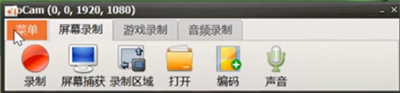
1、用鼠标移至上方搜索窗口,点击“菜单”,选择“选项”。
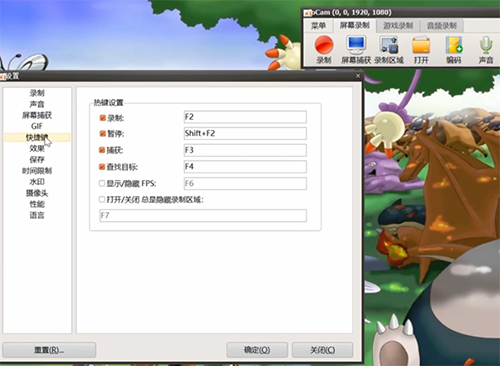
2、点击“快捷键”,在“录制”后方输入想要修改的快捷键,这里我们以“A”为例。
3、修改完成后点击“确定”即可。
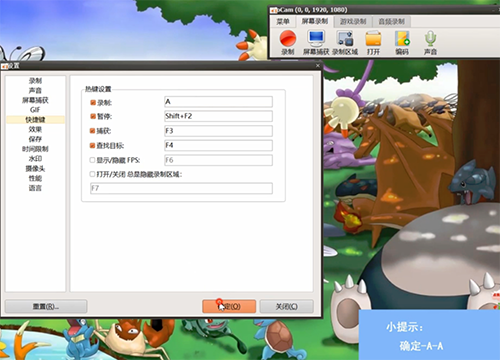
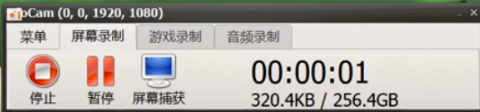
4、修改完成后按下键盘“A”,发现已经开始录制,再次按“A”停止录制。
ocam中如何设置软件性能?
1、首先,将鼠标移至上方操作窗口,点击“菜单”—“选项”。

2、在弹出的对话框中点击“性能”。
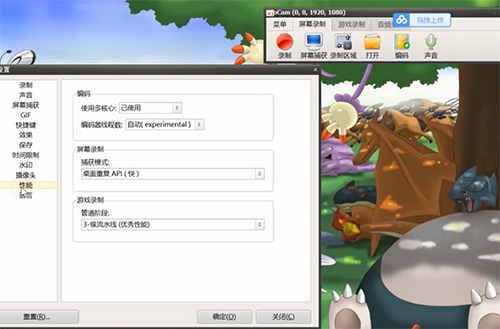
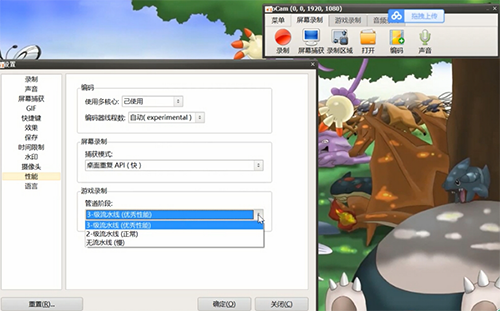
3、在这里可以设置使用的核心和线程数,在屏幕录制下可以选择捕获模式,在游戏录制下,可以选择管道阶段。

4、选择好后,点击确定即可。
ocam软件亮点
1、支持计算机屏幕与视频录制
借助内置视频编解码器(AVI、MP4、MOV、FLV、TS、VOB)及音频编解码器(MP3),搭配实时音频编码,还能调用外部 VFW 编解码器完成录制。同时支持超过 4GB 的大体积视频格式。
2、支持电脑端音频录制
无需开启立体声混音设置,即可实现音频录制(适用于 Windows 7、Vista SP1 及更高版本),录制时可自由选择不同音质。
3、支持屏幕捕获功能
兼容 JPEG、GIF、PNG、BMP 等图像格式,通过键盘可轻松控制录制区域;可录制全屏或指定窗口区域,录制过程中还能设置是否包含鼠标指针。
4、支持向开发人员提交错误报告
录制结果可存储至你自主选择的特定文件夹。
5、oCam 支持双显示器使用
在 IE 浏览器中打开 Flash 内容时,可选择目标录制区域;支持设置帧率偏好,且具备录制日程功能。
ocam软件功能
1、配备内置视频编解码器(AVI、MP4、MOV、TS、VOB)及音频编解码器(MP3)
2、支持多种视频格式,且能兼容超过 4GB 的大文件
3、可对电脑端声音进行录制
4、无需立体声混音设置即可录音(适用于 Windows 7、Vista SP1 及更高版本)
5、录制时可选择多种音质
6、可实现屏幕捕获功能,通过键盘能轻松控制录制区域
7、支持录制全屏或窗口区域
8、录制过程中可设置是否包含鼠标光标
9、可为开发人员提供错误报告
10、录制结果可存储至你选定的文件夹
11、oCam 支持双显示器使用
12、在 IE 浏览器的 Flash 内容中,可选择目标区域;支持在偏好设置中调整帧率,且具备自动录制的超时功能
ocam软件特色
1、可录制电脑屏幕、游戏画面、各类视频及音频
2、具备录音暂停与恢复功能
3、借助内置视频编解码器(含 AVI、GIF、MP4、MKV、NVIDIA NVENC H.264、M4V、FLAC、FLV、MOV、WMV、TS、VOB)完成录制
4、搭配内置音频编解码器(MP3、AAC、FLAC)与实时音频编码开展录制
5、可调用外部 VFW 编解码器进行录制
6、支持超过 4GB 的大体积视频格式
7、可最大限度实现电脑端声音录制
8、无需开启立体声混音设置即可录音(适用于 Windows 7、Vista SP1 及更高版本)
9、录制音频时可选择多种音质
10、支持屏幕截图功能,兼容 JPEG、GIF、PNG、BMP 等图像格式
11、通过键盘可轻松操控录制区域
12、可录制全屏或指定窗口区域
13、录制过程中可设置是否包含鼠标光标
14、开发人员可获取错误报告
15、录制结果可存储至你指定的特定文件夹
16、oCam 具备双显示器支持功能
17、在 IE 浏览器的 Flash 内容里,可选择目标录制区域
18、支持在帧率(FPS)设置中保存个人偏好
19、具备可用的录制日程功能
ocam更新日志
v555版本
1、修复了小错误
2、内部功能稳定