
VeryPDF PDFCrop是一款优秀的PDF页面剪切工具,它可以将PDF进行拆分,并提供自动模式、手动模式和微调模式这三种模式来精确剪切PDF页面。
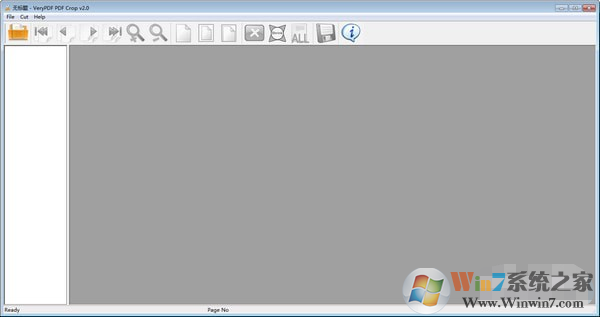
VeryPDF PDFCrop软件特色
将PDF页面分成小块
Verypdf advanced pdf page cut不仅可以手动设置水平或垂直剪切标记,还可以指定带有x行和y列的剪切标记表。
跨平台平稳运行
Verypdf高级PDF页面剪切能够顺利运行Windows和Mac OS X系统。这两个系统上的操作是相同的,这意味着如果您能够掌握如何使用Windows版本,您将能够自由使用Mac版本。
将当前页中的操作应用于特定页
Verypdf高级PDF页面剪切支持在不同的页面上执行不同的操作。更改当前页面后,可以将更改应用于PDF文档的奇数页、偶数页或特定页。
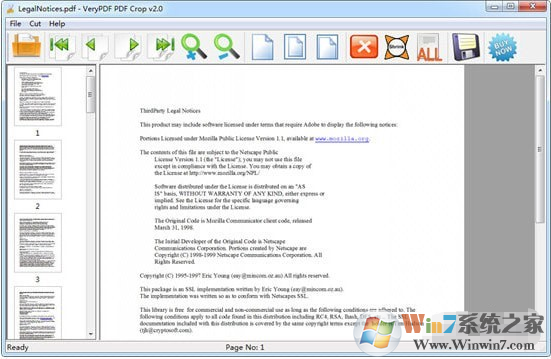
VeryPDF PDFCrop软件功能
1、将选定的PDF页面剪切为多个部分。
2、预览主界面上的效果。
3、放大和缩小当前PDF页面。
4、提供三种模式来精确剪切PDF页面:自动模式、手动模式和微调模式。
5、支持页面范围设置。
6、删除选定的PDF页面。
7、从任何PDF页面中提取任何部分。
8、删除或保留未剪切的PDF页面。
9、以不同的方式裁剪每个PDF页面。
10、重新排序从每一页上剪下的部分。
VeryPDF PDFCrop使用教程
1、导入PDF文档
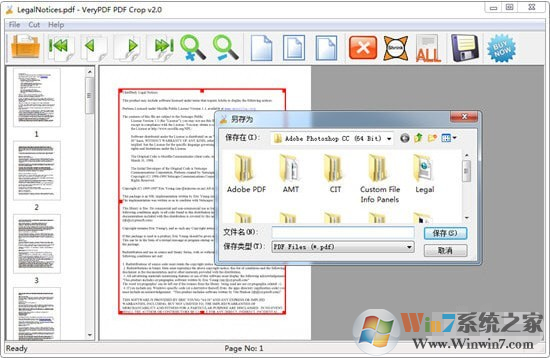
如需将PDF文档添加至程序,可通过拖放操作或点击“打开”按钮,在文件选择窗口中选择所需PDF文件。添加成功后,页面缩略图将显示于左侧预览区,点击任一缩略图,对应页面将呈现在中间主显示区域。
2、绘制裁剪标记分割PDF页面
如图1所示,如需将PDF页面划分为多个部分,可点击“绘制垂直线”和“绘制水平线”手动添加裁剪标记;也可点击“添加网格”按钮,在弹出窗口中输入行数与列数,在当前页生成裁剪网格。添加垂直或水平线后,还可在“线位置”编辑框中通过调整百分比数值,精确定位标记位置。pdf文件内容将默认按从左到右、从上到下的顺序处理。通过放大、缩小、上移和下移功能键,可更清晰地查看文档细节。
3、移除选中区域或整页
如需删除已裁剪的PDF片段,可点击“删除文件”按钮,此时按钮将变为“退出删除”状态(参考图2)。选择任意裁剪片段,该区域将显示大型“X”标记,点击“应用”后,可在输出对话框中选择操作适用范围,如全部页面、偶数页、奇数页或指定页。确认后,所有选中部分将被清除,剩余内容将重新排序。
如需删除整页,请勿将当前页拆分为多个区块,直接点击“删除块”按钮选中整个页面,再点击“应用”使操作生效。若当前操作仅适用于本页,其他页面需另行处理。
4、完成裁剪与保存
最后点击“裁剪并保存”按钮,在弹出窗口中选择输出路径并命名文件,即可生成新的PDF文档。
以上操作在Windows与Mac OS X系统中均适用。若能熟练在某一系统下使用verypdf高级PDF页面裁剪功能,即可快速适应另一系统的操作。