
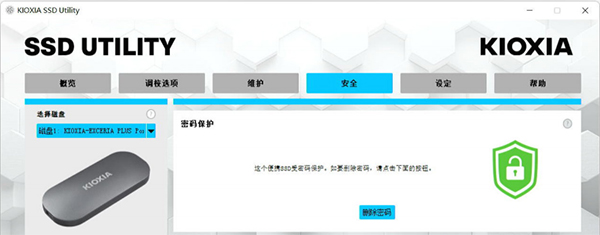
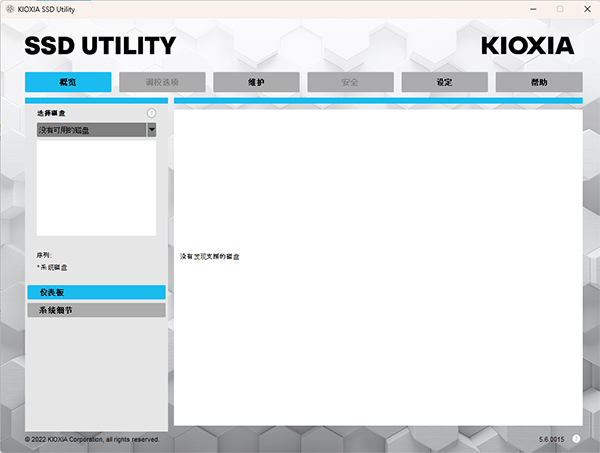
铠侠SSD Utility(固态硬盘管理软件)是一款非常受欢迎的电脑一站式全能固态硬盘管理工具软件,该软件的功能非常强大齐全,适用范围非常广泛,用户下载该软件后即可随时查看到硬盘的情况,使用非常方便快捷,该软件兼容性也很强,有需要的朋友快来下载该软件进行使用吧。

铠侠SSD Utility(固态硬盘管理软件)支持型号
EXCERIA PRO SSD
EXCERIA PLUS G2 SSD
EXCERIA PLUS SSD
EXCERIA G2 SSD
EXCERIA SSD
EXCERIA SATA SSD
EXCERIA PLUS Portable SSD

铠侠SSD Utility(固态硬盘管理软件)使用须知
请备份SSD上要保留的任何数据,某些操作会导致SSD上的数据完全丢失。
在移动固态硬盘(portable SSD)上使用密码保护时,请确保设置了密码保护。有关确认说明,请参阅Password-Protection-Confirmation.pdf文档。
Windows:如果不是,请确保在主板BIOS中将SATA控制器设置为AHCI(高级主机控制器接口)模式;有关说明请参阅计算机的用户文档。
SSD Utility 需要以系统管理员身份运行。
固件更新需要互联网连接。

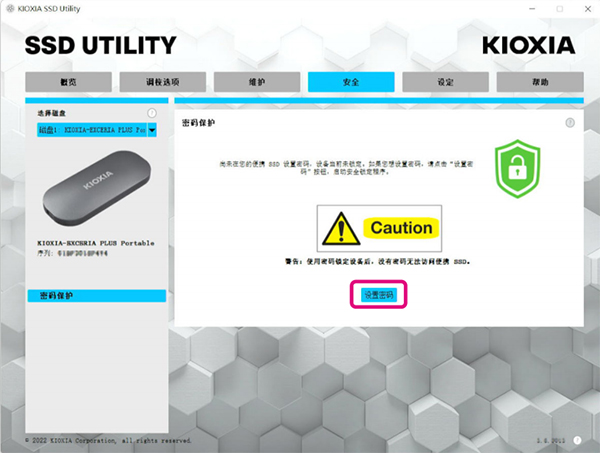
铠侠SSD Utility(固态硬盘管理软件)怎么为固态硬盘设置密码
1、选择“安全”选择栏
2、点击“设置密码”选项
3、在弹出的窗口中输入两次密码后点击“ok”
4、开始执行配置密码保护,耐心等待配置过程结束。注意:配置过程结束前请勿溢出设备
5、配置完成后,会弹出主密码提示窗口,主密码可用于执行“移除密码”操作,请务必将其存储好
6、密码保护功能启动成功
铠侠SSD Utility(固态硬盘管理软件)使用注意事项
1、主板BIOS中的SATA控制器需设置为AHCI模式。
2、NVMe固态硬盘需要安装对应的NVMe驱动。
3、新版KIOXIA软件不支持旧版的东芝品牌产品。


