录制网课或会议时,如何同步录制系统声音与麦克风
问题:在录制线上教学、软件操作演示或重要视频会议时,经常遇到录制的视频没有声音、系统音与解说声无法同时收录,或者讲解过程中无法像黑板一样圈出重点、添加实时注释的情况。如何高效设置ApowerREC,确保音画同步且重点突出?
解答步骤:
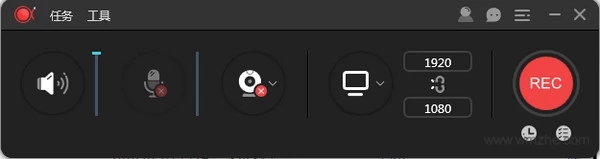
设置双音频同步录制:打开ApowerREC主界面,在开始录制前,点击界面下方的“音频”按钮。在弹出的音频选项中,同时勾选“系统声音”(用于录制电脑播放的视频、会议原声)和“麦克风”(用于录制你的实时解说)。如有需要,还可分别调节两者的音量大小,确保解说声不会被系统音淹没。
选择录制模式并启动:根据需求点击“录制屏幕”,选择“全屏录制”或拖动鼠标选择“自定义区域”。一切准备就绪后,点击红色的“REC”录制按钮(或使用默认快捷键F5),软件将开始倒计时并正式录制。
使用画笔工具实时标注:在录制过程中,点击悬浮控制条上的“画笔”图标,即可激活实时注释工具。你可以使用鼠标在屏幕上自由绘制线条、箭头、方框或添加文字,对重点内容进行圈画和强调,让观看者一目了然。
暂停、停止与保存:若需中途休息或调整,可点击悬浮条上的“暂停”按钮;视频播放或讲解完毕后,点击“停止”按钮(或按快捷键F6)。录制结束后,软件会自动弹出预览窗口,确认无误后点击“保存”并选择存储路径即可。
傲软录屏ApowerREC软件功能:
1、录制摄像头:既可以单独录制摄像头画面,也可以录制画中画效果。
2、任务录制:软件支持两种任务录制功能,即电脑屏幕/摄像头定时计划任务录制和跟随录制功能。
3、转换视频:将录制好的视频,转换为多种格式,如:MP4、AVI、WMV、MOV等。
4、快速截图:一键屏幕截图,并自动将图片保存到电脑。
5、高品质录音:支持高品质的录制声卡及麦克风中的声音,允许用户调节音量及自定义音源。
6、ApowerREC录屏工具栏灵活,参数设置指导清晰,且能够原画导出视频,是用户的不二选择。
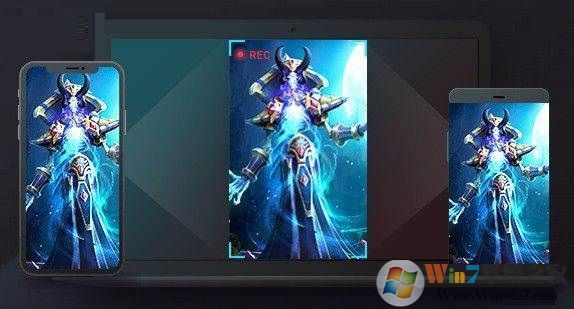
7、跨平台操作,兼容多设备:它不仅仅是Windows/Mac录屏软件,还是一款能够支持移动设备录屏工具:轻松帮助安卓手机录像,也能灵活支持iPhone录屏。iOS用户可以直接将手机屏幕画面,原画投射到PC/Mac上;
8、安卓用户既可以在PC端投影录屏,也可以直接在手机端录制,它可以快速提升工作及生活效率
9、商业用途:软件可用于录制APP展示视频或视频会议记录,声音、演示及摄像头画面均可超清录下来。
10、教学演示:此视频录像软件能让你的演示更加生动:可用其录制在线教学视频及添加注释,让观看者更直观的了解重点。
11、学习:轻松制作超棒的学习素材,非常适用于录制直播课程,在线会议等相关网络在线视频。
12、游戏娱乐:原画记录游戏精彩画面及截取精湛操作图片,并将其分享到各大平台,与他人分享。
13、通用功能:使用该录屏工具可以做好视频通话记录、现场问题录制反馈及视频技术支持等。
ApowerREC软件特色:
1、可以录制屏幕上的一切画面
ApowerREC能够帮你音画同步录制电脑桌面操作、在线会议、娱乐视频等所有活动。它提供全屏录制、区域录制、画中画等多种录制视频模式,让用户轻松搞定聊天视频录像及教学视频。
2、跨平台操作,兼容多设备
它不仅仅是Windows/Mac录屏软件,还是一款能够支持移动设备录屏工具:轻松帮助安卓手机录像,也能灵活支持iPhone录屏。iOS用户可以直接将手机屏幕画面,原画投射到PC/Mac上;安卓用户既可以在PC端投影录屏,也可以直接在手机端录制。
3、多平台分享
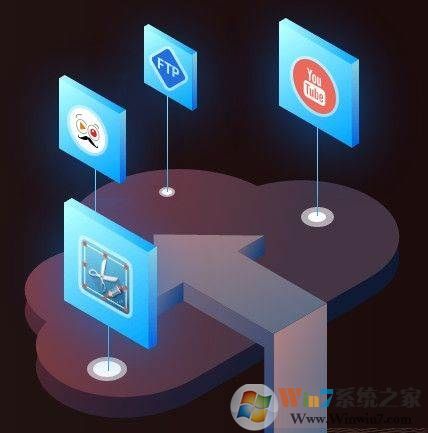
录屏及截图后,可以使用这款多平台录屏软件,直接与朋友、家人及全世界用户分享生命中美好的瞬间。