
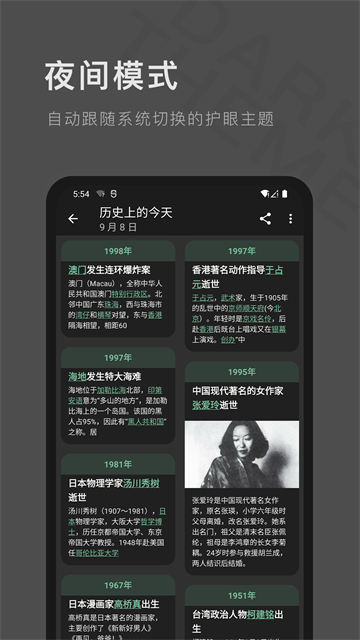
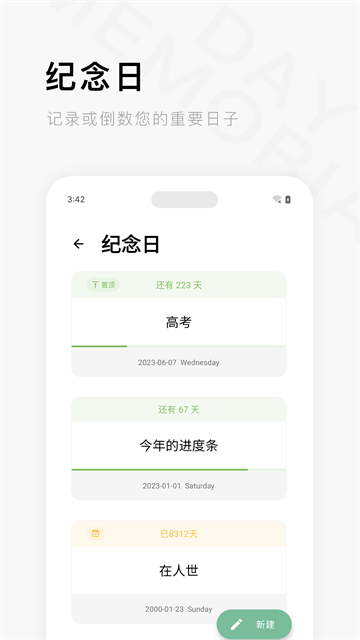
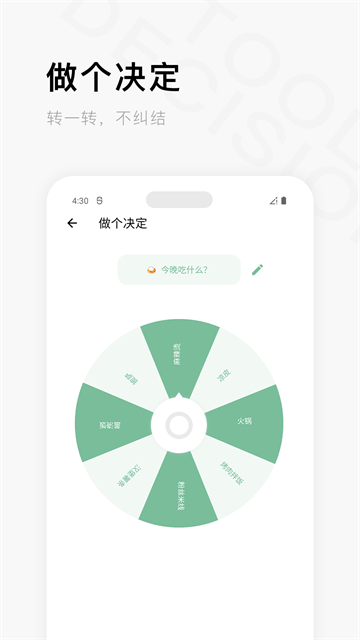
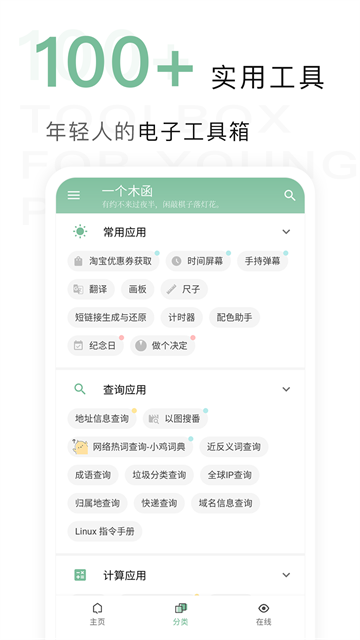
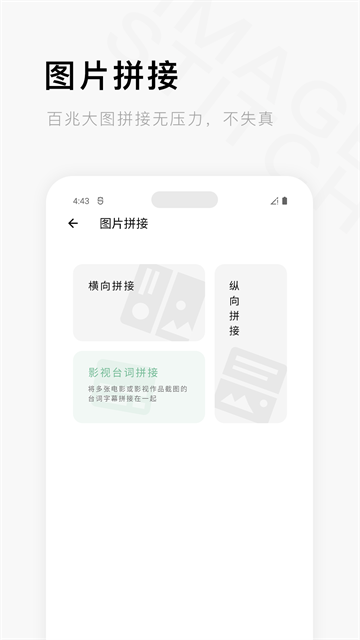
为了处理不同的细碎需求,手机里装了五六个工具类APP,不仅占内存,每次找功能都要翻半天,有些工具还动不动弹广告跳转到应用商店,开会的时候想临时处理个图片、转个文档格式,手忙脚乱半天都搞不定,特别影响工作效率?一个木函把上百种高频小工具全整合在一个超小体积的APP里,图片压缩、文本提取、单位换算、二维码生成这些日常办公常用的功能全有,没有冗余广告,打开就能直接用,不用在一堆APP之间来回切换,处理临时小需求几秒钟就能搞定。
一个木函APP新手小白使用教程
一个木函APP制作表情包方法如下
【首页】
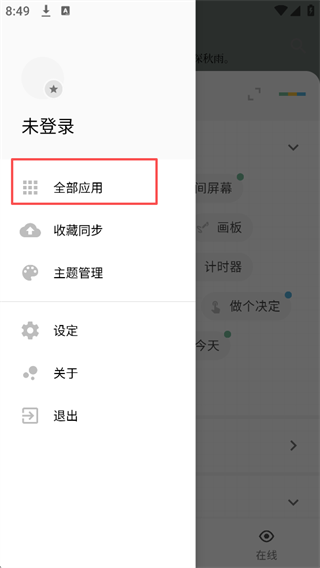
启动一个木函APP,点击首页「全部应用」。
【表情制作】
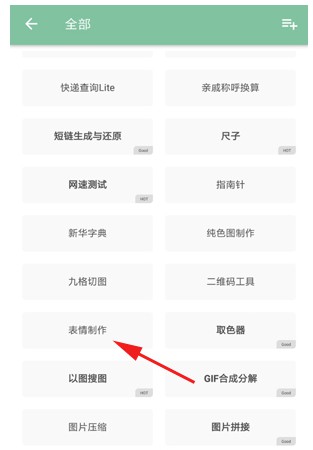
在全功能列表里找到「表情制作」工具进入。
【素材】
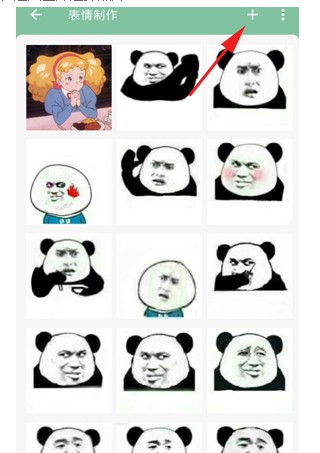
可选现成表情包模板直接套用,也能上传本地自定义图片作为素材。
【参数】
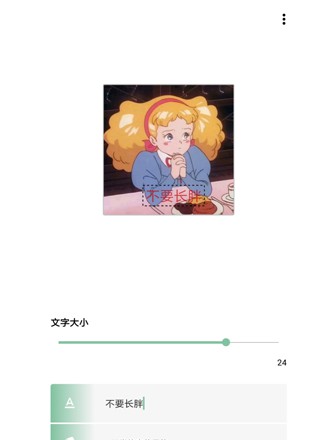
进入编辑页输入想要的文字,按需调整字体和颜色参数。
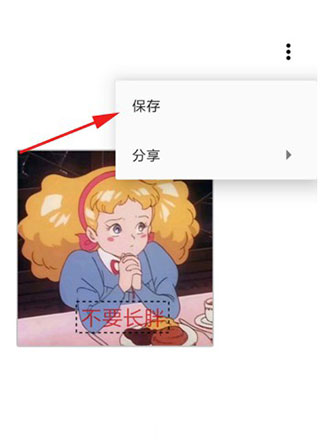
【右上角】
点右上角三点按钮,选择保存,生成的表情包就存入手机相册。
一个木函APP文字识别操作步骤
(一)、在首页找到【OCR 文字识别】,或者搜索 “文字识别”。
(二)、两种方式:拍照识别,或者从相册选择图片。
(三)、框选需要识别的区域,支持多张图片批量识别。
(四)、识别完成后,可以一键复制文字、去除多余换行、翻译文本。
(五)、支持分享识别结果,导出为文本文件。
一个木函APP图片处理工具简介
第一板块
选择对应图片工具:图片压缩 / 图片拼接 / 九宫格切图 / 证件照制作。
第二板块
图片压缩:导入原图,设置压缩质量、分辨率,预览后保存,节省内存。
第三板块
图片拼接:选择多张图片,设置横向 / 纵向拼接、边框样式,生成长图。
第四板块
证件照:选择尺寸(一寸、二寸),更换底色,直接保存证件照图片。
最后
全部处理完成,图片自动保存到手机相册。
一个木函APP功能特色
▶一款 APP 集成上百种工具,不用下载一堆小众工具软件,节省手机空间
▶软件轻量化,无后台常驻、无频繁推送广告,界面简约干净
▶支持免登录使用绝大多数功能,隐私友好
▶图片、文档、OCR 识别、计时、生活查询、趣味工具全覆盖
▶自带搜索功能,工具一键直达,查找速度快
▶支持图片批量处理、批量 OCR、批量转 PDF,适合办公批量操作
▶安卓支持桌面小组件,快速打开工具、展示诗句
▶持续更新,不断新增证件照、拼豆图纸、白噪音等新工具
一个木函APP适用场景
---学生党:OCR 识别、番茄钟、证件照、图片拼接、学习打卡
--- 办公上班族:PDF 转换、图片压缩、文字提取,处理文档素材
---自媒体创作者:九宫格切图、长图拼接、弹幕制作
---日常用户:查垃圾分类、亲戚称呼、网速测试、随手记账
---喜欢轻量工具、讨厌一堆杂 APP 的用户
---手工爱好者:拼豆图纸生成等特色工具
一个木函APP常见问题及解决方案
Q:OCR 识别文字乱码、识别不准怎么办?
A:保证图片清晰、光线充足,文字不要倾斜;尽量避开反光、模糊的图片,重新识别。
Q:保存的图片 / 文件相册找不到?
A:检查存储权限;在 APP 设置里查看文件保存路径,去对应文件夹查找。
Q:桌面小组件添加不出来?
A:安卓机型需要在系统组件列表找到一个木函;部分定制 ROM 不支持小组件,iOS 小组件功能有限。
Q:PDF 转换失败?
A:PDF 文件过大、加密 PDF 无法解析;建议拆分文件后重试。
Q:APP 会偷偷后台运行、弹广告吗?
A:软件主打无推送、无后台唤醒,大部分工具本地运行,联网工具仅在使用时联网。
Q:工具能不能离线使用?
A:图片压缩、尺子、番茄钟、拼接、弹幕等本地工具支持离线;OCR、部分查询类工具需要网络。
Q:怎么恢复误删的图片?
A:APP 内没有回收站,文件保存到相册后,需要在手机相册回收站恢复。
更新日志
v8.0.5版本
1、新增拼豆图纸生成、MBTI 测试、自拍补光灯工具
2、白噪音板块升级,增加更多助眠、专注声效
3、证件照新增更多底色,支持微调人像位置
4、修复 OCR 大图识别错乱、图片保存失败 bug
5、收藏工具支持拖动排序,自定义常用工具顺序



 捞月狗
 卡普喔
 同城珍遇app
 畅说108app
 铛铛安卓客户端
 吉他社app
 幻聊AI安卓版
 轻语手机客户端