
想拍出自然不夸张的氛围感照片,又不想对着复杂的修图参数调半小时?松果相机完全是为普通人量身做的拍照工具,不用懂复杂的摄影知识,打开选个适配当下场景的滤镜,随手按快门就能出片,拍出来的人像不假白、风景色彩不突兀,日常通勤、朋友小聚、出门旅行随手记录都特别好用。
松果相机APP拍摄基础操作
操作1
首页点击底部相机图标,进入拍摄预览页面。
操作2
切换前后摄像头,左右滑动选择拍摄模式:普通拍照、人像、延时摄影、短视频录像。
操作3
美颜调节:打开美颜面板,调整磨皮、美白、瘦脸、大眼参数,支持一键自然美颜。
操作4
滤镜与贴纸:点击滤镜,实时预览滤镜效果;贴纸板块挑选卡通、氛围、文字贴纸,直接叠加在画面上。
操作5
拍照:点击快门按钮抓拍;录像:切换录像模式,点击录制按钮开始 / 停止录视频。
操作6
拍摄完成后,素材先存入 APP 相册,可选择直接保存到手机系统相册。
松果相机APP怎么去水印?
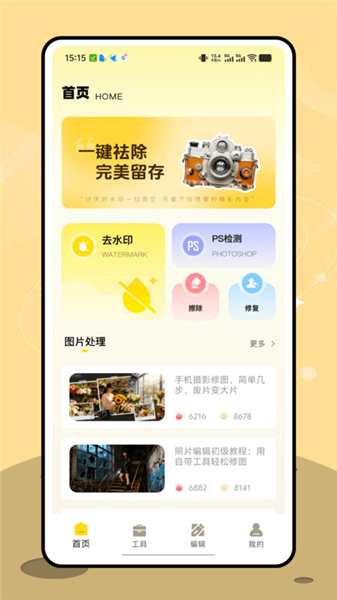
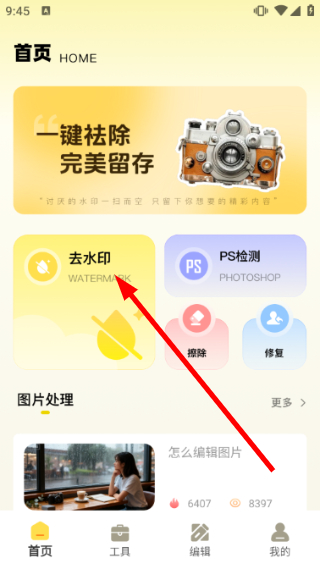
第一步:打开APP首页,点击「去水印」功能入口,进入图片选择界面。
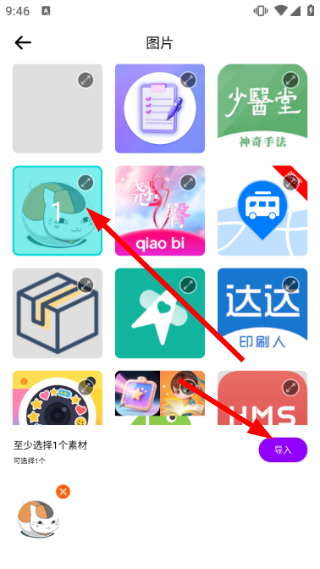
第二步:选定目标图片素材,点击右下角「导入」,将图片加载至去水印操作页。
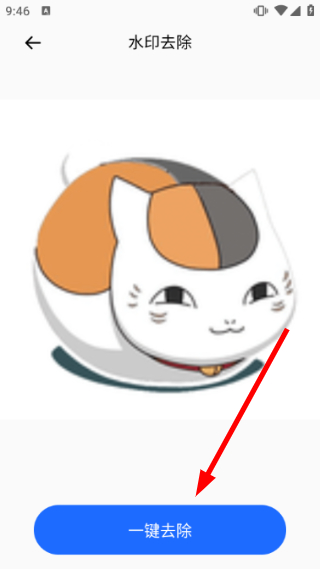
第三步:确认图片无误后点击「一键去除」,等待系统自动完成水印处理。
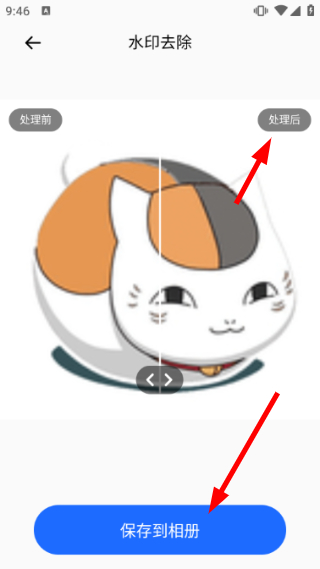
第四步:切换查看「处理后」预览效果,确认满意后点击「保存到相册」,导出成品图片。
松果相机APP抠图教程
第一
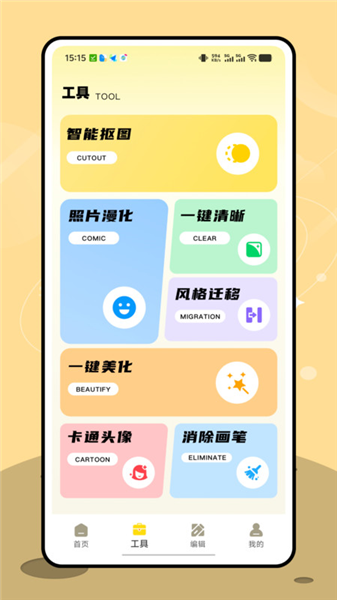
进入【工具】页面,选择【智能抠图】。
第二
导入人像、物品图片,AI 自动识别主体,一键抠出。
第三
抠图完成后,可以更换纯色背景、风景背景、模板背景,也可以保存透明 PNG 图片。
第四
支持手动微调抠图边缘,擦除多余部分或者补全缺失区域。
松果相机APP一键美化操作说明
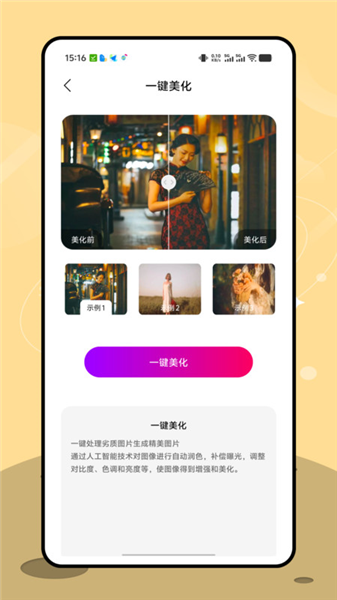
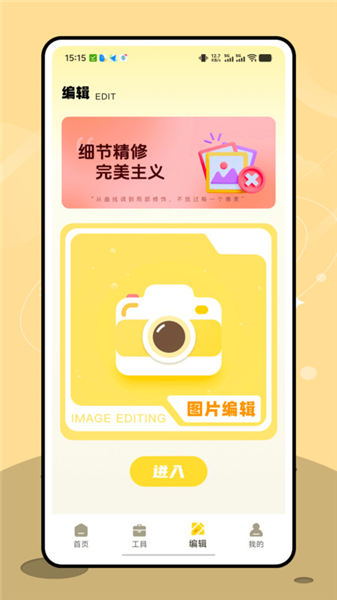
首页:点击【图片编辑】,导入相册照片。
一键美化:选择一键美化,AI 自动调色、提升清晰度,适合懒人快速出片。
手动精修:调节亮度、对比度、饱和度、锐化、阴影、色温,自由微调光影。
消除画笔:涂抹画面杂物、路人、多余物体,消除画面多余元素。
风格迁移:选择油画、日系、胶片、动漫等风格,一键转换图片画风。
松果相机APP常见问题
Q:AI 去水印之后还有痕迹?
A:水印如果覆盖复杂纹理,无法完全无痕;放大图片,用涂抹笔精细缩小涂抹范围,重新处理。
Q:抠图边缘有毛边怎么办?
A:抠图完成后,使用边缘微调工具,手动擦除多余部分;尽量选择背景干净的图片抠图,效果更好。
Q:照片修复模糊效果差?
A:原图本身严重破损、大面积缺失,修复效果有限;尽量上传光线充足的原图。
Q:保存图片找不到?
A:确认存储权限开启;在设置里查看保存路径,优先开启自动保存到系统相册。
Q:美颜在录像的时候不生效?
A:部分机型录像美颜适配有限,升级 APP 到最新版,重启 APP 重试。
Q:处理图片的时候闪退?
A:图片分辨率过大容易闪退,优先压缩图片;清理 APP 缓存,关闭后台其他软件。
Q:生成的卡通头像可以商用吗?
A:仅供个人头像使用,商用需要自行确认版权。
更新日志
v1.0.0版本
-优化 AI 去水印算法,复杂背景修复效果提升
-新增胶片、日系、复古等多款滤镜和贴纸模板
-抠图边缘优化,新增自动平滑边缘功能
-修复部分机型录像美颜失效、大图处理闪退 bug
-老照片修复模块增加增强强度档位调节



 畅说108app
 铛铛安卓客户端
 吉他社app
 幻聊AI安卓版
 轻语手机客户端
 默往App
 幽光app
 筑梦岛App旧版