
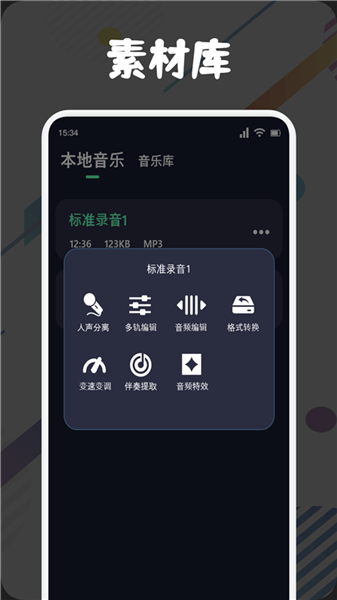
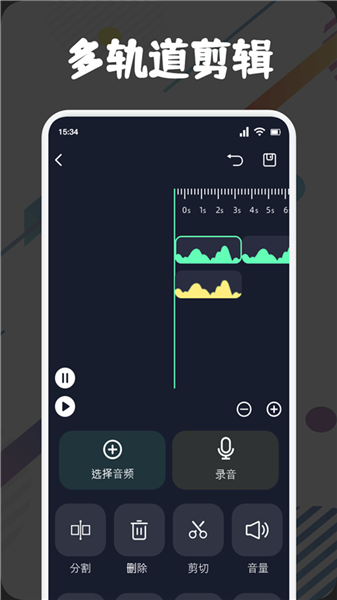
剪短视频时总找不到顺手的音频工具,导来导去转格式折腾半天,还经常遇到音轨不同步的问题?方格音乐剪辑直接支持多轨分层编辑,多段音频自由叠加拼接,毫秒级定位剪卡点片段,还能直接从视频里提取背景音乐,不用跳转其他工具转格式,几分钟就能把零散的音频素材拼成适配视频的完整配乐。
方格音乐剪辑APP新手使用说明
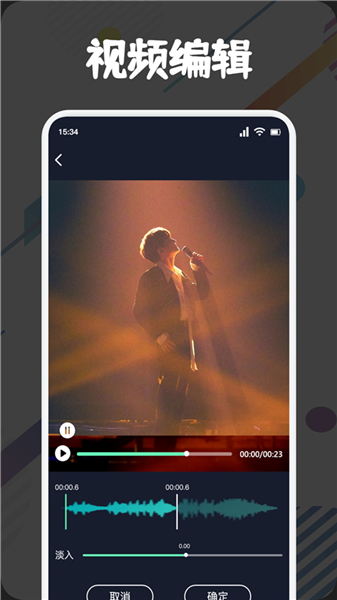
方格音乐剪辑APP编辑视频方法如下
第一步
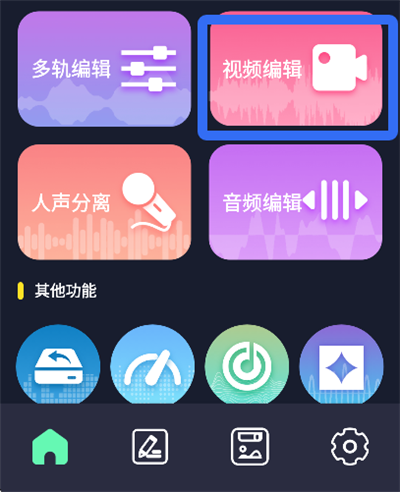
启动APP后,首页一键点击【视频剪辑】功能直达操作页。
第二步
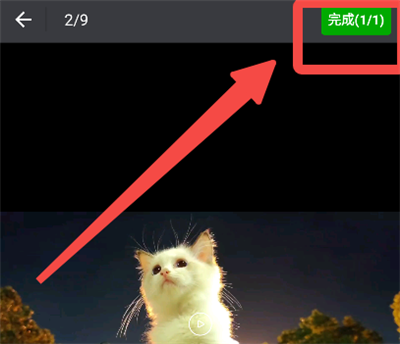
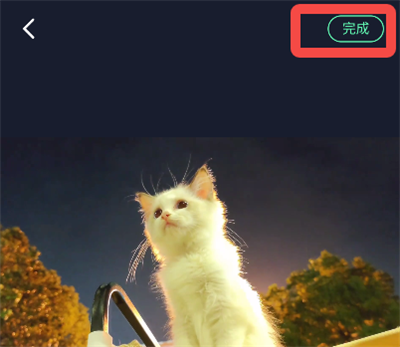
快速从相册选中目标视频,点右上角【完成】一键导入素材。
第三步
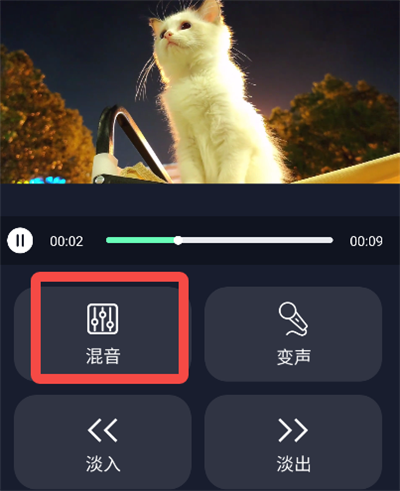
点击底部工具栏的【混音】选项,进入音频编辑面板。
第四步
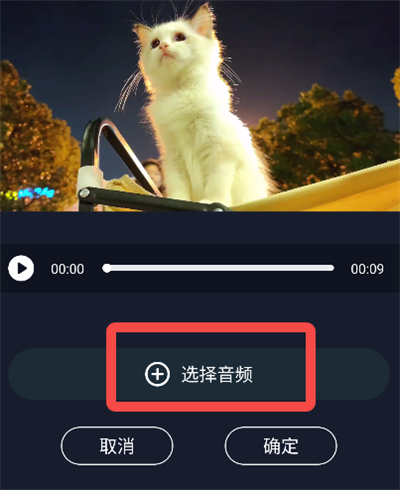
一键唤起音频库,快速导入你准备好的背景音乐素材。
第五步
按需调整视频原声的变调参数,实时预览效果不用反复跳转。
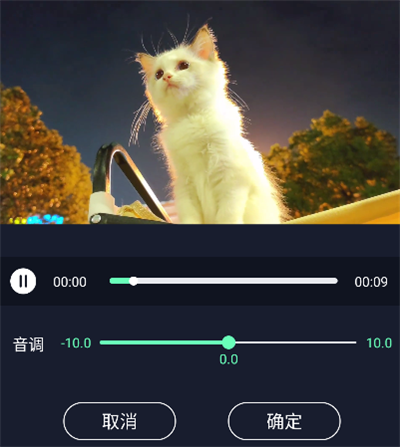
第六步
所有设置确认无误后,点击右上角【完成】,直接导出成品文件。
方格音乐剪辑APP基础剪辑操作步骤
步骤一:拖动时间轴定位,使用分割剪刀,把音频切成多段;
步骤二:选中片段,自由拖动调整前后顺序,拼接音频;
步骤三:不需要的片段直接删除,也可以复制、重复片段;
步骤四:设置淡入、淡出效果,避免音频开头结尾突兀;
步骤五:拖动片段边缘,精准裁剪音频起止位置;
步骤六:开启网格对齐,按照节拍方格吸附,卡点更加轻松。
方格音乐剪辑APP音效调节功能使用教程
教程1
选中音频片段,调节整体音量,支持单轨音量包络;
教程2
使用变速功能,放慢或者加快音频,可选是否保持音调;
教程3
升降调工具,调高或者调低音色,适合翻唱伴奏;
教程4
开启降噪,降低环境底噪,优化录音人声;
教程5
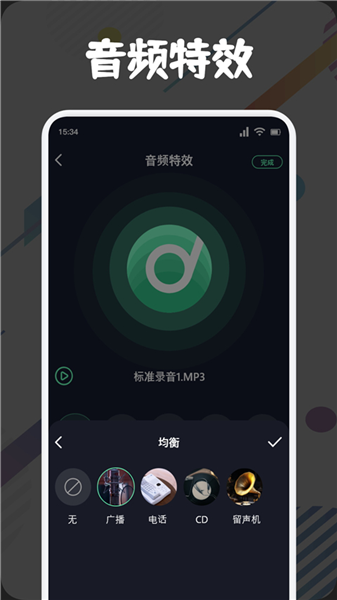
内置均衡器,调节高低频,增强人声或者重低音;
教程6
添加混响、回声等音效,丰富音频氛围。
方格音乐剪辑APP软件特色
简单易用
界面清爽没冗余功能,点哪都一目了然,第一次用的新手摸两下就会操作,完全不用看复杂教程。
音频剪辑
拖动时间轴就能精准掐住音频片段的起止点,多轨道分开编辑,每一段音频都能单独调整,不会互相干扰。
淡入淡出
一键给音频首尾加上渐变效果,不会出现突然爆音、戛然而止的生硬感,听感自然又顺滑。
背景音乐混合
自己录的人声、旁白和BGM随便叠在一起,拖动就能调整音量比例,做配音、视频配乐几分钟就搞定。
格式转换
选好要导出的音频,点一下就能转成适配不同平台的格式,不用再额外找格式转换工具。
方格音乐剪辑APP软件优势
➨多轨并行编辑,一键导出合成成品,省去繁琐步骤
➨全品类背景音乐库,精准匹配不同场景的音效需求
➨海量优质作品模板共享,一站式获取创作新思路
➨可视化音轨操作面板,实时预览调整每一处声效细节
➨无冗余付费功能,核心工具全覆盖,高效玩转音频制作
方格音乐剪辑APP常见问题
导入音频失败?
答:确认存储权限开启;加密、损坏的音频无法导入;优先选择支持的格式。
导出之后音质变差?
答:导出时调高比特率;原始素材音质本身偏低无法提升。
录音有很大杂音?
答:开启降噪,选择安静环境录制;远离电磁干扰设备。
网格对齐不生效?
答:在设置开启吸附对齐,调整节拍网格单位。
收不到登录验证码?
答:确认手机号无误,查看短信拦截、垃圾箱,等待片刻之后重新获取验证码。
更新日志
v1.6版本
1、优化方格轨道,提升拖拽与吸附流畅度
2、新增更多内置音效,扩充音效素材库
3、升级降噪算法,更好去除录音底噪
4、增加批量导出,支持一次性导出多条片段
5、优化变速模式,新增保持音调选项
 喵呜语音
 小米短信APP
 微妙奇缘
 美术宝点评网
 爪信聊天APP
 文撩
 咕搭手机版
 她说安卓客户端