
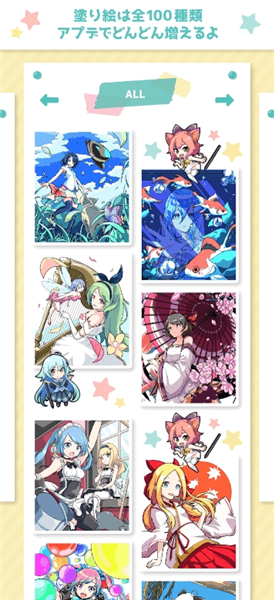
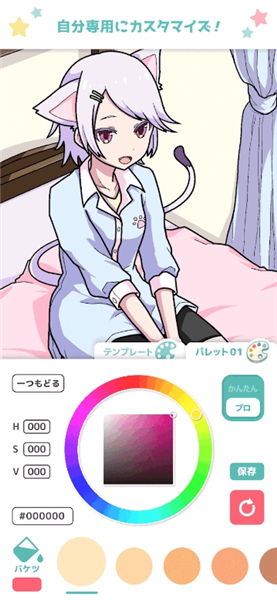

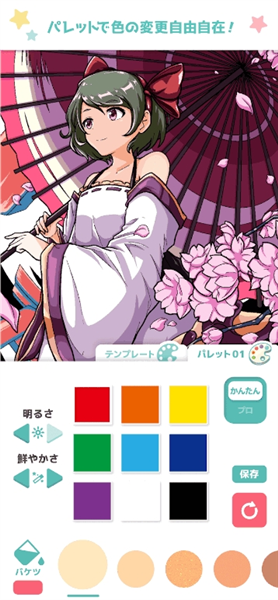
一直想试试二次元涂色创作,完全没绘画基础,连选色、调阴影都摸不着头脑,跟着教程走半天也出不来满意效果?御宅绘色绘画软件给新手配好了全流程引导,仿真画笔、自定义调色板这些工具都做了简化,点几下就能给线稿上色、加光影,涂错了随时能改,涂完还能一键分享给同好,手残党也能轻松画出像样的作品。
御宅绘色绘画软件APP新建画布教程
第一点
在首页点击【新建画布】,进入画布设置页面。
第二点
可以选择预设尺寸:头像、立绘、条漫、Q 版、海报,也可以手动输入宽高、分辨率。
第三点
设置画布方向、背景底色,选择是否开启透明背景;绘画条漫可以选择多格画布模板。
第四点
如果需要绘制对称图案,提前开启对称辅助,选择水平对称 / 垂直对称。
第五点
参数确认之后点击创建,进入绘画操作界面。
御宅绘色绘画软件APP笔刷挑选操作步骤
(1)、在绘图工具栏点击笔刷图标,打开笔刷库。
(2)、软件自带勾线笔、软喷笔、硬边笔、马克笔、炭笔、网点笔等二次元常用笔刷。
(3)、选中笔刷之后,可以调整笔刷大小、不透明度、流量、压力感应参数,支持压感适配手写笔。
(4)、可以导入外部笔刷素材,或者修改现有笔刷,保存为自定义笔刷。
(5)、将常用笔刷加入收藏栏,绘画时快速切换。
御宅绘色绘画软件APP铺色指南如下
指南一
在草稿图层,调低笔刷不透明度,勾勒大致构图与人形轮廓。
指南二
新建独立线稿图层,使用勾线笔,沿着草稿绘制干净线稿;完成后隐藏草稿层。
指南三
使用魔棒选区工具选中封闭区域,搭配填充工具快速铺底色。
指南四
如果选区存在缝隙,可以使用快速填充扩展,或者手动补线。
指南五
铺色完成之后,分层绘制暗部、中间调、高光,逐步细化画面。

御宅绘色绘画软件APP素材添加方法
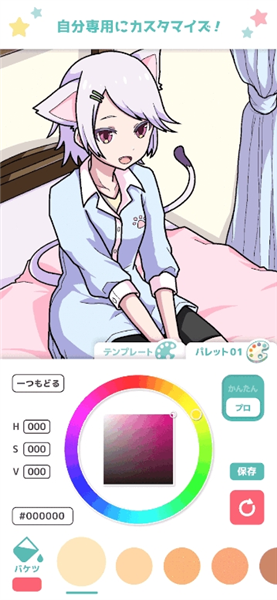
---打开调色面板,可以使用 HSV / RGB 调色,也可以直接选用内置二次元成套色卡。
---使用取色吸管,点击画面任意位置拾取颜色。
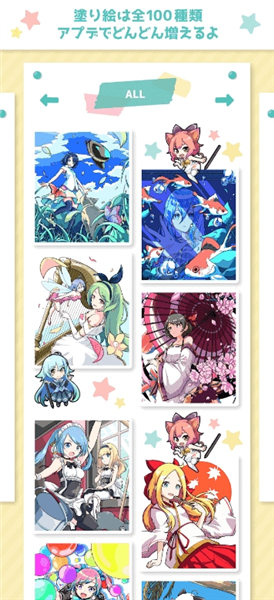
---在素材库挑选网点纸、花纹、闪光特效、边框素材,添加到画布。
---如果需要参考图,点击导入图片,插入画布,可设置降低透明度放在底层作为参考。
---使用变形工具缩放、旋转、翻转局部图案,液化工具微调造型。
御宅绘色绘画软件APP作品导出流程
1、绘制完成,点击右上角导出 / 保存按钮。
2、如果想要继续修改,保存为软件专属工程文件,保留全部图层。
3、如果出图,可以导出 JPG、PNG,PNG 支持透明底。
4、设置导出画质,选择是否带上水印。
5、保存到本地相册,或者上传云端备份工程文件,防止文件丢失。
更新日志
v2.5.0版本
1、新增一批二次元网点、闪光特效素材
2、优化手写笔压感曲线,线条更加顺滑
3、修复大尺寸画布导出闪退问题
4、图层面板增加快速合并图层按钮
 与你App
 觅伊手机客户端
 陌陌安卓客户端
 临界
 梦信AI(虚拟陪伴聊天)
 点点开黑
 红野同城APP
 星野历史版本