

秒剪App是微信官方出品的一款视频制作软件,依托 AI 技术简化传统视频剪辑流程。用户只需要导入素材或者输入创作想法,系统就能够自动完成剪辑、配乐、特效搭配等包装工作,带来 “所想即所得” 的创作体验。软件内置智能算法,可以读懂用户创作意图,自动匹配合适的转场特效、背景音乐等素材,就算没有剪辑基础,也能轻松制作质感不错的短视频。秒剪 App 汇聚大量剪辑创作经验,配备丰富的模板与素材库,包含滤镜、花字、贴图等多种特效资源。独特的语音转视频功能,降低创作门槛,普通人不用掌握复杂剪辑术语也能自由发挥创意。它秉持 “人人都是创作者” 的理念,弱化繁杂技术操作,让创作重心回归内容本身,方便大家随时记录、分享生活里的精彩片段。
秒剪App软件优势
操作简单
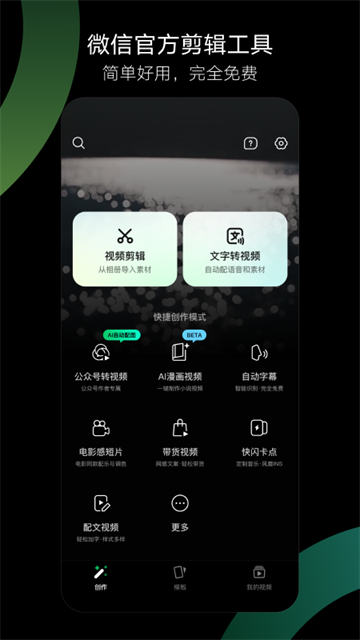
打开秒剪,界面干净简约,首页只设置三大功能入口:“导入素材”、“输入文字或录音” 以及 “草稿箱”,新手也能快速上手。
导入素材即可自动生成精彩视频
搭载简易自动剪辑功能,选中图片、视频素材导入后,软件自动解析素材内容,进入编辑页挑选模板,快速生成成片。
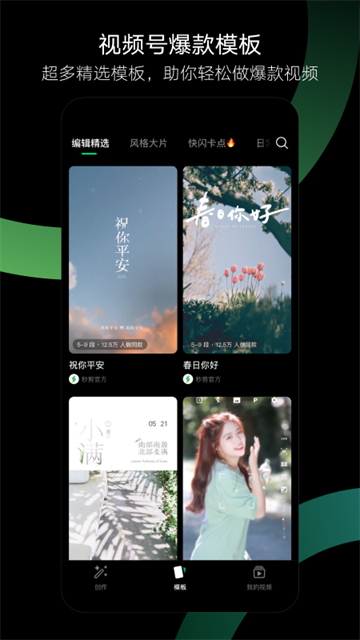
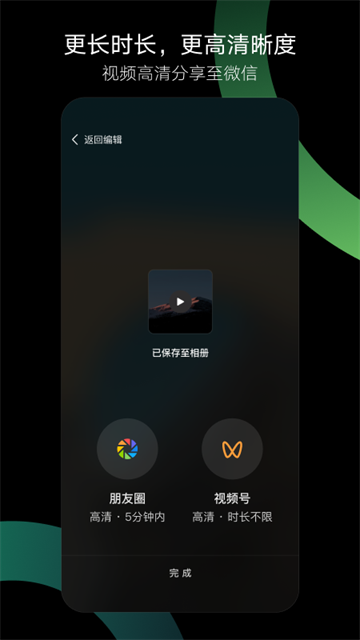
编辑页面内置大量视频模板,一键套用即可出片;剪辑完成的作品能够直接分享给微信好友、发布朋友圈和视频号,和微信视频号适配度很高,是视频号创作的优质工具。
剪辑操作便捷,在编辑界面长按视频片段调出剪辑工具栏,支持视频截取、画面调整等基础剪辑操作。
软件会自动识别图片、视频内容,智能匹配推荐背景音乐;部分模板内的配乐、文字支持自定义修改,例如歌词模板可以更换歌曲,暂不支持歌曲搜索,只能在推荐曲库内挑选。
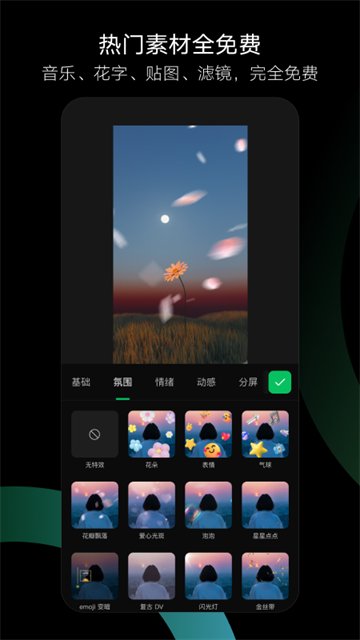
除配乐之外,还支持给视频添加文字、贴图,并且可以直接使用微信表情,丰富视频画面。
输入文字或录音就能生成视频
不用提前准备视频素材,输入文案或者录入语音,软件就能自动生成带配音讲述的视频;目前该功能仅有 4 套模板,可选样式偏少,很适合制作故事讲述、表白类短视频。
秒剪App使用指南
1、打开秒剪 APP,点击首页的视频剪辑功能,进入剪辑创作页面;

2、从手机本地相册导入视频素材,即可开始创作,支持添加配音、背景音乐、美颜美妆效果;

3、挑选合适的滤镜以及美颜参数,调整完成后点击右下角的✓确认应用;

4、剪辑创作过程中,还可以继续添加各类素材丰富视频内容;

5、新增素材既可以从手机相册选取,也能直接在软件素材库里面导入;

6、使用底部工具栏里的各项功能调整美化视频,效果满意后,点击右上角保存;
7、保存之前,点击保存按钮旁的设置图标,进入导出设置页面;

8、在设置页面中,可以自主选择是否添加水印、片尾,同时调整视频导出画质;

9、模板页面汇聚平台海量推荐模板,选中模板即可一键制作同款视频;
10、已经制作并保存好的视频,都可以在【我的视频】页面查看管理。
秒剪App怎么添加背景音乐
【进入音乐功能】导入视频素材完成后进入视频编辑页面,在底部工具栏找到并选中【音乐】功能入口。
【浏览选择音频】打开音乐面板后,可以浏览不同风格分类的配乐,支持调节音量大小,也可以选择录音功能,录制音频作为背景音乐。
【确认添加配乐】结合视频主题、氛围挑选适配的音乐,试听满意之后点击使用,即可将选中的音乐添加为视频背景音乐。
秒剪App使用说明
一、关闭视频原声
在进行视频编辑的时候,点击下方的音乐功能入口,打开音频设置面板。
在页面的右下角,取消勾选 "视频原声",即可关闭视频自带的原始声音。
二、如何添加文字
在编辑视频时,点击下方的 "文字与贴图" 选项,打开文字素材面板。
然后点击 "文字" 分类,挑选自己喜欢的文字样式,输入想要展示的文字内容,文字就添加到视频画面当中。
添加好文字后,可以直接拖动文字调整位置,使用双指缩放文字,自由改变文字的大小。
点击画面中已添加的文字,还可以进行多项编辑:重新编辑文字内容;查看并且调整文字显示时长;更换文字样式;直接删除当前添加的文字。
三、怎么去视频水印
打开秒剪 App,导入需要编辑的视频素材,进入剪辑项目。
进入剪辑工具界面,点击 “剪辑”,拖动时间轴进度条到视频片尾位置。
选中片尾片段并删除片尾内容,片尾水印随之去除,确认修改后点击保存即可。
更新日志
v4.1.10 版本
--支持高清素材隔空投送,素材传输更加方便
--编辑器新增自动挡脸与运镜能力,视频画面更稳定好看
--一键快剪效果优化,可选的剪辑风格更加丰富多元
--整体使用体验优化,修复软件内已知问题
 点点开黑
 红野同城APP
 星野历史版本
 小天线最新版
 兔咪星球
 咪可派对APP
 Soul
 求带手机客户端