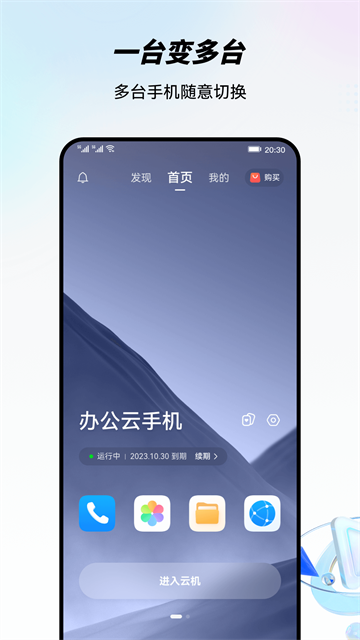
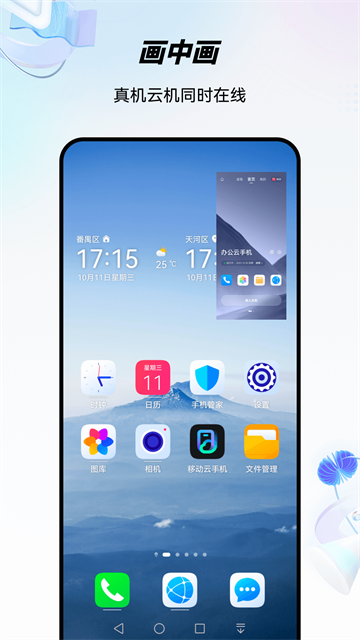
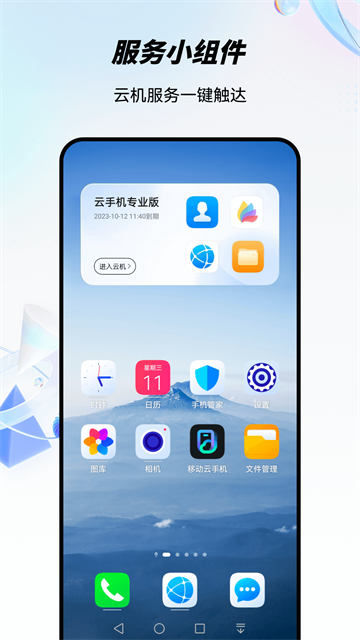
还在愁自己手机配置不够,多开几个游戏就发烫卡顿,后台切出去没多久就自动掉线?这个移动云手机APP真的太懂玩家痛点了,直接在云端给你开出多台独立的虚拟安卓机,不用占用本地手机的性能和存储,游戏直接在云端挂着24小时运行,哪怕你把手机锁屏、切去刷别的APP,云机里的任务也不会断,再也不用怕挂机中途掉线白忙活。
移动云手机APP创建云手机实例方法如下
1、进入首页,点击【创建云手机】。
2、选择云机配置套餐,挑选内存、存储、时长。
3、确认订单,选择充值时长或者使用免费额度(如有)。
4、创建等待初始化,一般几十秒到数分钟,系统部署安卓环境。
5、创建成功后,云机卡片出现在列表,显示在线状态、到期时间。
移动云手机APP远程连接与基础操控指南
指南1
点击云机卡片,进入远程桌面连接。
指南2
画面加载完成,支持点击、滑动、双指缩放模拟触屏。
指南3
侧边悬浮工具栏,返回、主页、多任务,模拟安卓导航键。
指南4
如果画面卡顿,可以切换清晰度,调低码率提升流畅度。
指南5
想要退出远程,直接返回首页,云机默认后台继续运行。
移动云手机APP如何应用多开?
(一)、从本站下载移动云手机APP并完成安装,打开后进入主界面,找到对应云机的设置入口点击进入。
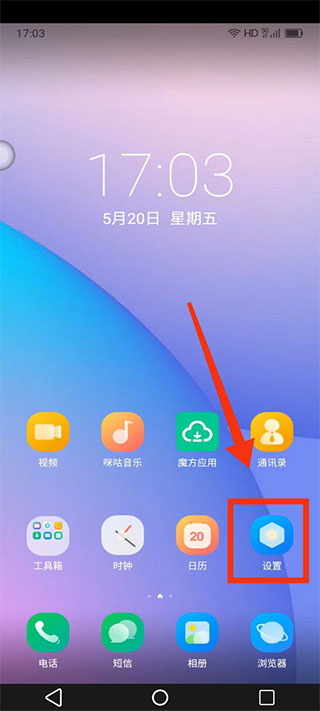
(二)、在设置列表中向下滑动,找到「应用分身」功能选项并点开,进入多开专属操作页面。
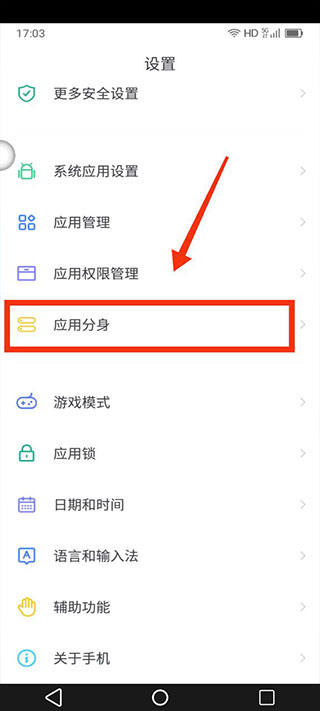
(三)、页面会自动展示当前云机内已安装的全部应用,勾选你想要进行多开的目标应用。
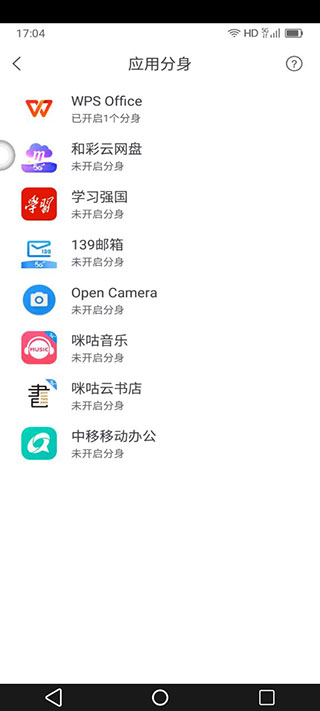
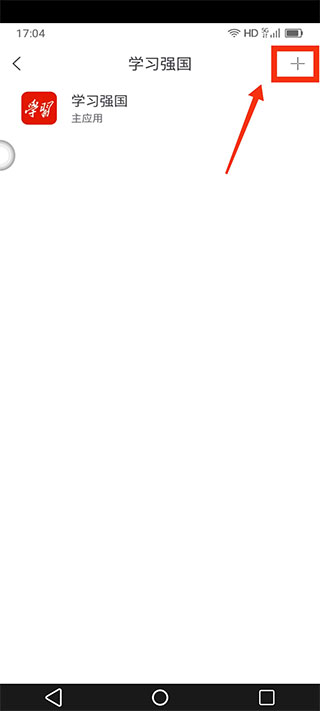
(四)、确认选择后,点击页面右上角的「+」号按钮,一键触发应用多开生成流程。
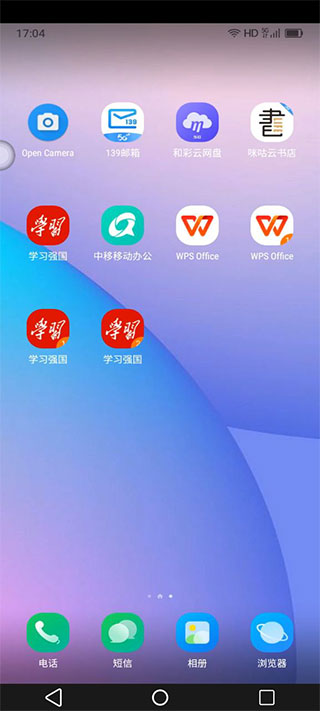
(五)、等待几秒加载完成,云机桌面就会自动生成该应用的独立分身图标,直接点击就能登录新账号使用。
移动云手机APP文件双向互传步骤
步骤①
在云机控制面板打开【文件传输】。
步骤②
上传:选中本地图片、文档、安装包,发送到云端存储。
步骤③
下载:在云机里面选中文件,拉取保存到本机相册或者文件夹。
步骤④
支持整个文件夹打包上传下载,批量处理素材。
步骤⑤
传输速度受当前网络影响,建议 Wi‑Fi 下传输大文件。
移动云手机APP剪贴板怎么同步?
---在工具栏开启剪贴板同步开关。
---在本地手机复制一段文字,自动同步到云手机剪贴板。
---在云机里面复制文字,同样同步回本地。
---适合粘贴账号、文案、链接,不用手动输入。
---如果担心隐私,可以随时关闭剪贴板同步。
更新日志
v6.6.8.20261030版本
-优化远程串流,降低延迟,新增自适应码率
-文件传输支持断点续传,大文件更稳定
-新增批量定时任务,多台云机统一调度
-修复录屏音频不同步问题
 赫兹
 饭角app
 语玩app
 音觅星球app
 与你
 百合网app
 知识星球
 兽聚汇APP