



快剪辑app是 360 旗下的视频剪辑工具,手机、电脑端都能用,操作简单适合新手。支持视频分割、拼接、变速、倒放、画中画、绿幕抠像,自带 AI 自动字幕、AI 配音、AI 擦除,还有超多滤镜、转场、贴纸、背景音乐和热门模板,也可以边看边录视频。基础剪辑功能免费,部分 AI 特效和版权素材需要会员,导出支持 4K,做好的视频可以直接适配短视频平台发布。
快剪辑app怎么删除部分视频?
第一步
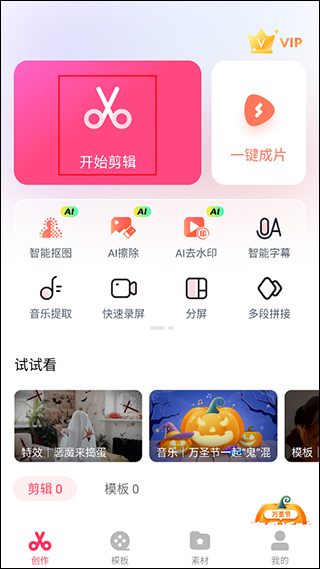
打开快剪辑App,进入创作首页后,点击页面上方的“开始剪辑”按钮。
第二步
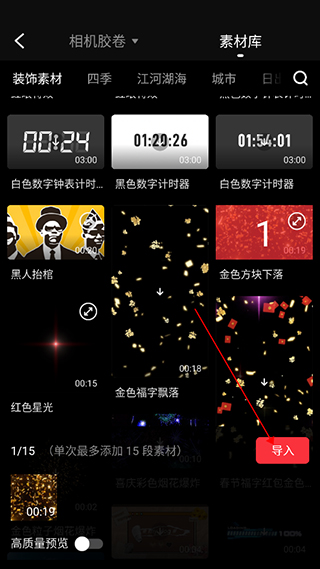
进入素材库页面,选中要编辑的视频,再点击下方的“导入”按钮。
第三步
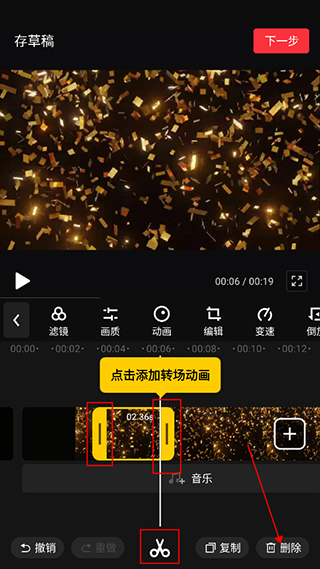
进入视频编辑界面后,把页面中的白线拖到要删除片段的开头,点击下方的“剪刀”图标;再把白线拖到该片段的结尾,再点一次“剪刀”图标;最后选中裁出来的片段,点击页面右下角的“删除”图标即可。
快剪辑app剪辑视频流程
流程一
在手机上打开快剪辑App,进入创作页面后点一下【开始剪辑】。
流程二
在打开的手机存储页面中,选中要导入的视频。
流程三
导入后会进入正式剪辑页面,可以拖动帧线,对视频做适当截取。
流程四
要给视频加字幕,就点【字幕】,再点【添加】;其他编辑操作也可按需依次进行。添加完成后,点右上角的【下一步】。
流程五
在新页面里,如果需要添加水印或片头,可以快速添加;不需要的话,直接点右上角的【生成】。
流程六
等待视频生成完成,即可保存到本地。
快剪辑app如何去水印
步骤一、在剪辑界面下方找到【美化】功能板块,点击进入后可以看到相关编辑选项。
步骤二、在展开的选项中选择【滤镜】,通过滤镜对画面效果进行调整。
步骤三、如果要去除水印,通常选择【马赛克】来遮挡,把马赛克效果放到水印位置,并调整覆盖范围,将水印盖住即可。
快剪辑app推荐理由
1、视频美化处理
提供多种美化功能,操作不复杂,能较快做出小视频。
2、一键分享到多个平台
免去繁琐的上传和分享步骤,一键就能分发到多个平台,省事又方便。
本软件是向用户提供小视频录制、剪辑等技术服务的工具,功能包括录制小视频、剪辑、导出、分享发布等。
3、录制小视频
支持录制全网范围内的视频,只要能够播放,就可以录制;插件提供超清、高清、标清三种录制模式,也支持自定义区域录制。录制完成后,插件还带有简单的视频处理功能,包括裁剪、特效字幕、去水印等,可对视频做进一步加工。
更新日志
v6.8.7.1000 更新日志
1、升级音乐踩点:支持自动踩点,并优化使用体验。
2、上新封面精细编辑功能:支持更精细地编辑封面内容。
3、修复已知问题:修复若干已知异常,提升应用稳定性。
4、优化使用体验:改善操作流畅度与整体使用体验。





 赫兹
 饭角app
 语玩app
 音觅星球app
 与你
 百合网app
 知识星球
 兽聚汇APP