
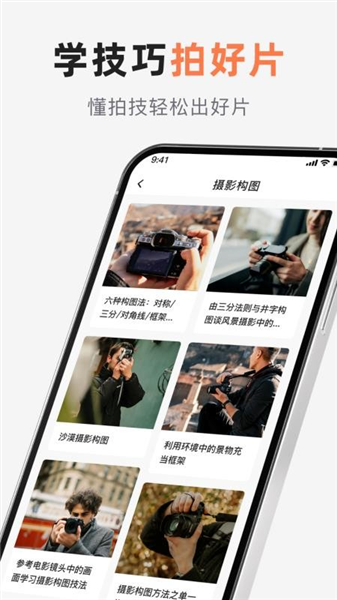
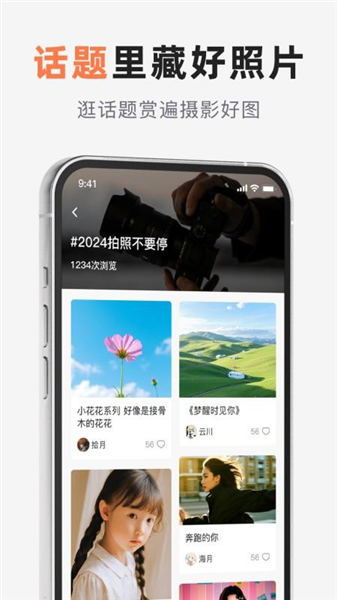
玩摄影还在拍完就插读卡器导照片,对着相机小屏幕调参数按到手酸?这款相机控制大师APP真的是摄影人的宝藏工具!手机连相机Wi-Fi直连之后,直接在手机上就能实时取景、微调光圈快门,不用凑到相机跟前操作,拍风光延时、人像摆拍都特别顺手。拍完的RAW图不用等读卡器,几秒就能传到手机里,里面还有从入门到进阶的摄影教程,连参数思路都给你标得明明白白,新手也能跟着快速出片。
相机控制大师App相机配对连接指南
指南一
将数码相机开机,开启相机 Wi‑Fi / 蓝牙遥控功能,打开相机的设备配对。
指南二
在 App 首页点击【连接相机】,选择对应连接方式:Wi‑Fi 或者蓝牙。
指南三
在列表选中你的相机型号,如果找不到,可以手动筛选品牌、机型。
指南四
根据 App 提示,在相机端确认配对请求,输入相机上显示的配对验证码。
指南五
提示连接成功后,页面会出现实时取景画面;连接失败可以关闭重开相机无线,靠近设备重试。
相机控制大师App使用教程
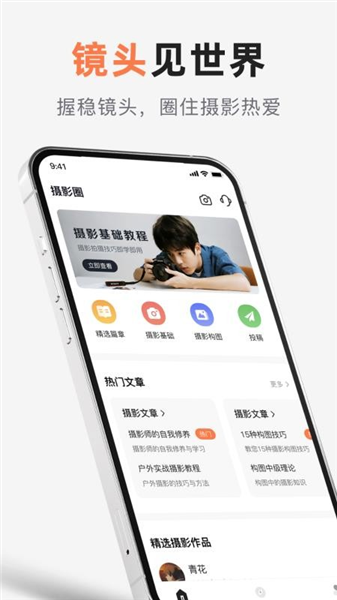
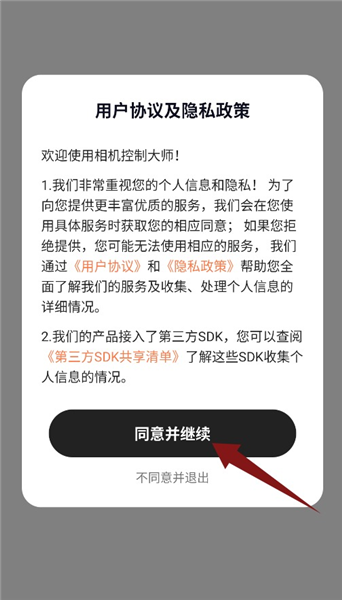
(教程一)、启动应用时将自动弹出用户服务协议确认窗口,完成同意操作后即可进入主功能界面
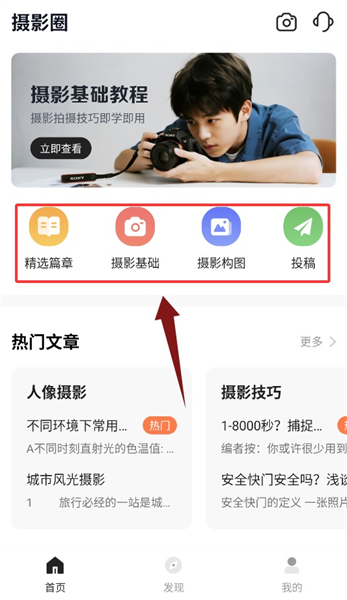
(教程二)、首页集成精选摄影图集、零基础摄影教程、实用构图技巧与作品投稿四大核心功能入口,方便用户快速直达对应服务
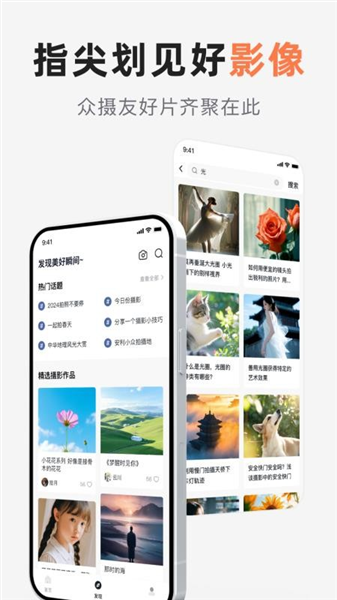
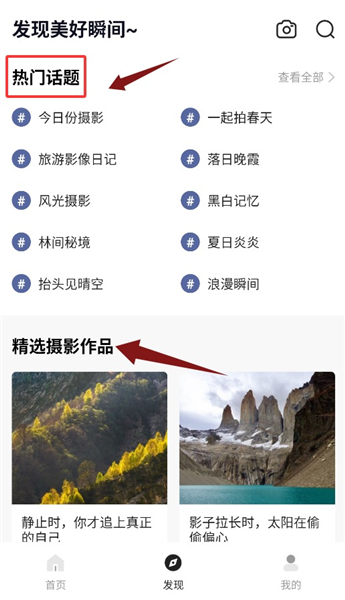
(教程三)、发现页面集中展示平台热门摄影话题与官方精选优质作品,为用户提供浏览参考与互动交流的专属区域
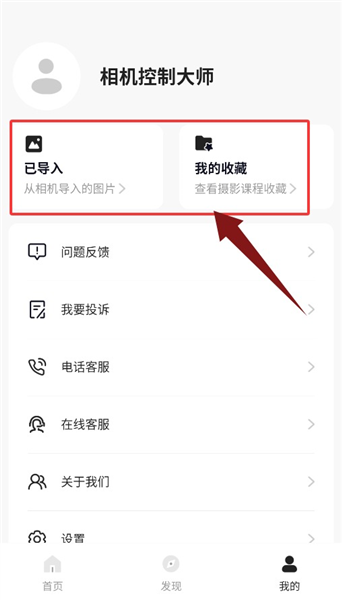
(教程四)、个人中心板块统一收纳用户已导入的摄影作品与收藏内容,支持便捷的个人素材管理操作
相机控制大师App远程调节拍摄参数方法
方法1
在取景页面调出参数控制面板。
方法2
根据需要调整:快门速度、光圈值、ISO、白平衡、曝光补偿。
方法3
修改对焦模式:单次对焦、连续对焦、手动对焦。
方法4
切换拍摄格式:JPG / RAW(是否生效取决于相机本身支持)。
方法5
调好参数后,可以保存为自定义预设,下次拍摄一键调用。
相机控制大师App间隔拍摄操作步骤
1、在功能菜单选择【间隔拍摄 / 延时摄影】。
2、设置拍摄起始时间、单张间隔时长、总拍摄张数。
3、设置完成,点击启动,相机会自动按设定持续拍摄。
4、拍摄途中可以随时暂停或者终止任务。
5、拍完之后,可以将素材导入手机,用于后期合成延时视频。
相机控制大师App设备管理流程
---进入底部【我的】,打开设置面板。
---修改取景画面亮度、网格线、直方图显示开关。
---设置照片下载默认画质,选择下载原图还是仅缩略图。
---管理已配对相机设备,可以清除旧设备记录。
---开启或者关闭连接提醒、拍摄提示音。
---查看机型适配列表,检测 App 更新,清理缓存。
更新日志
v1.2版本
●增加构图网格、直方图显示
●参数预设支持分类管理
●优化蓝牙重连逻辑
●修复部分机型配对失败 bug
 饭角app
 语玩app
 音觅星球app
 与你
 百合网app
 知识星球
 兽聚汇APP
 铁恋官方正版