

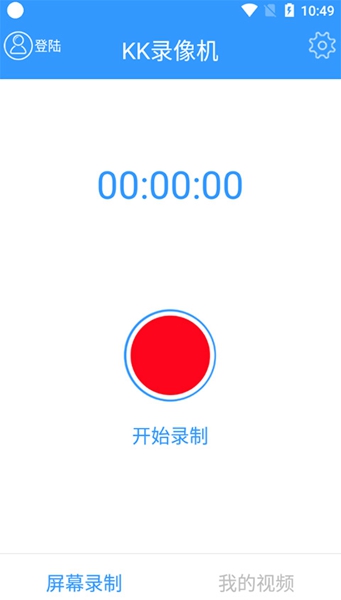
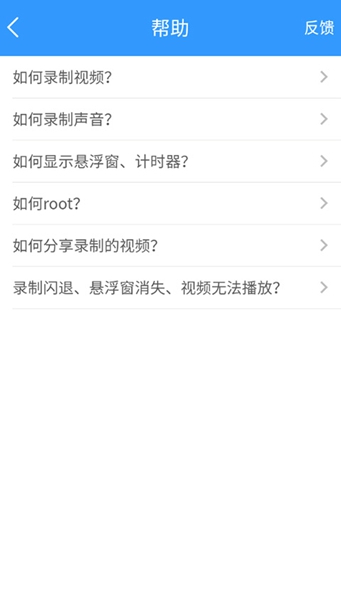
兄弟姐妹们,平时想录个手游高光时刻、给朋友录个软件操作教程,或是留存线上网课、视频通话画面,这款KK录像机真的太省心了!完全不用root手机,所有录屏功能全免费,没有时长和画质限制,点一下悬浮窗就能随时启停录制,超清画质还能同步录系统原声和自己的解说旁白,录完直接在APP里剪多余片段,一键就能分享到社交平台,2M多的小体积装在手机里完全不占空间,新手点开就能上手用。
KK录像机APP可以同时录系统声音和麦克风吗?
1、打开 KK 录像机,进入【设置】- 录音选项
2、音频来源选择 【系统声音 + 麦克风】混合模式(立体声混音)
3、确认麦克风权限已经允许,不要插有线耳机(插耳机很多机型会切断内录)
4、开始录屏,游戏、视频本身的声音 + 你对着麦说话的声音会混在一起录进视频里
KK录像机APP使用说明
第一步
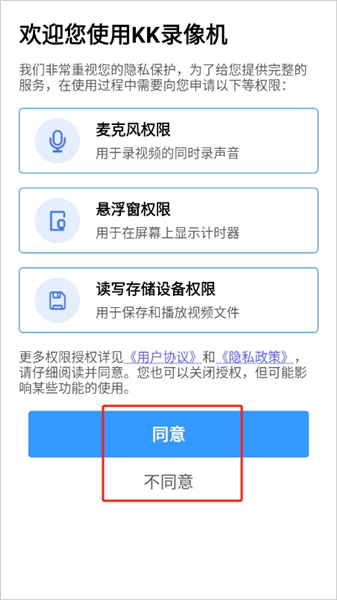
刚打开KK录像机时,点个同意用户协议就能进首页啦;
第二步
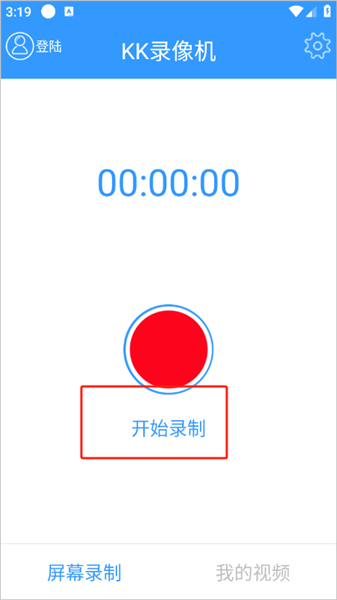
看到首页那个大大的按钮没?点一下“开始录制”,屏幕就开始录了,特别简单;
第三步
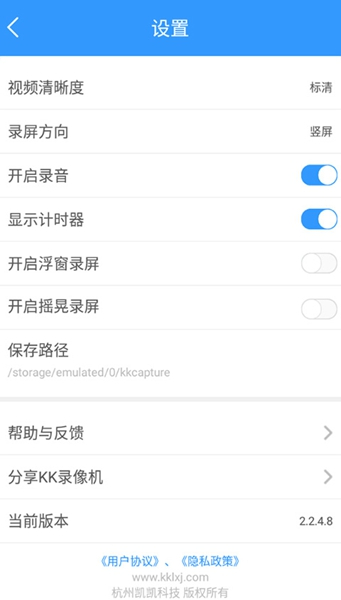
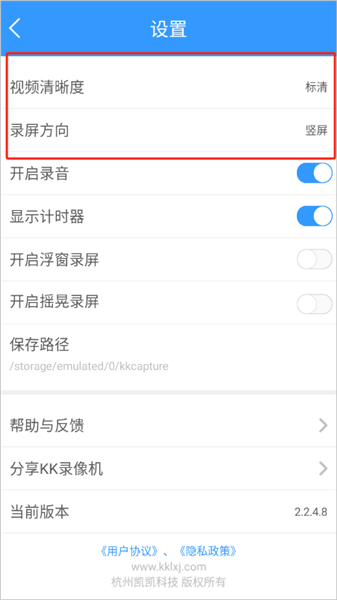
如果想调整画质,去设置里挑个喜欢的清晰度就行,想高清还是省空间都随你,非常方便!
KK录像机APP清晰度参数怎么设置?
---进入设置页面,找到【视频清晰度】:标清、高清、超清,超清一般为会员功能。
---【开启录音】开关:打开之后录屏同步收录麦克风人声解说;关闭则视频无声。
---设置录屏方向:竖屏录制(短视频、聊天)、横屏录制(游戏)。
---修改保存路径:自定义视频存放文件夹,方便后续查找文件。
KK录像机APP截图抓拍功能使用步骤
步骤①
录屏过程中,打开悬浮窗面板,点击截图按钮。
步骤②
直接截取当前屏幕画面,图片同步保存到 APP 素材目录。
步骤③
在【我的视频】里面可以切换查看截图和录屏视频。
KK录像机APP压缩以及修复视频操作指南
1、切换【我的视频】页面,列表展示所有录制好的视频、截图。
2、点击视频直接播放预览,拖动进度条回看内容。
3、工具功能:
★剪辑:裁剪视频头尾多余片段;
★压缩:降低视频体积,方便微信发送;
★修复:录屏异常中断、损坏打不开的视频尝试修复。
KK录像机APP全局设置板块介绍
悬浮窗设置
悬浮球是否自动隐藏。
通知设置
录制开始、结束弹窗提醒。
缓存清理
清理预览缓存,不会删除已经保存的录屏文件。
帮助反馈
录屏没声音、悬浮窗失效、视频损坏提交反馈。
KK录像机APP常见问题
录出来视频没有声音:录音权限没有开启;麦克风被微信、语音软件占用;录音开关忘记打开。
悬浮窗不显示:没有给 KK 录像机开启【显示在其他应用上层】权限,去系统权限页授权。
摇晃录屏不触发:手机灵敏度偏低,或者 APP 后台被系统清理杀掉进程。
录制画面模糊:清晰度选择标清,超清画质需要会员。
录屏保存找不到文件:查看设置里的保存路径,到对应文件夹查找。
视频修复失败:文件损坏严重,无法修复,建议重新录制。
录屏的时候卡顿:降低清晰度,关闭摇晃录屏、悬浮窗多余特效。
更新日志
v2.2.5.0版本
●优化悬浮窗稳定性;
●修复录屏收音杂音问题;
●新增视频一键压缩功能;
●优化摇晃启停识别灵敏度;
●修复部分机型保存视频失败 bug。
 进圈
 思语
 甜甜圈
 与你App
 觅伊手机客户端
 陌陌安卓客户端
 临界
 梦信AI(虚拟陪伴聊天)