
做生产、管仓储的朋友,标签打印这件事真的不用再反复跑打印店了。用米多印标签APP,手机和电脑的模板还能同步,办公室做好的模板,到仓库里打开手机就能直接调出来打印,自动生成序列号、批量改内容都能一键完成,兼容大部分常见标签打印机,不用为了换设备重新学操作。
米多印标签app蓝牙打印机配对步骤
1、在本网站搜索【米多印标签】,下载官方正版安装包,打开 APP。
2、手机号注册登录账号,登录后模板支持云端同步;游客模式仅本地保存模板,卸载会丢失。
3、给标签打印机装好对应规格标签纸,标签纸靠左放置,卡纸器卡紧,开机。
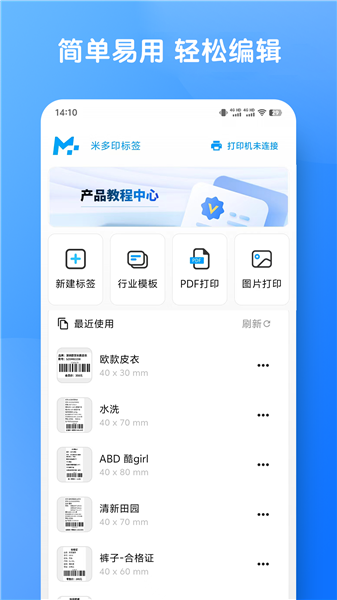
4、手机开启蓝牙与定位权限,点击首页右上角【打印机未连接】进入设备搜索页。
5、在设备列表找到对应标签机型号,点击配对连接;连接成功后顶部显示设备名称。
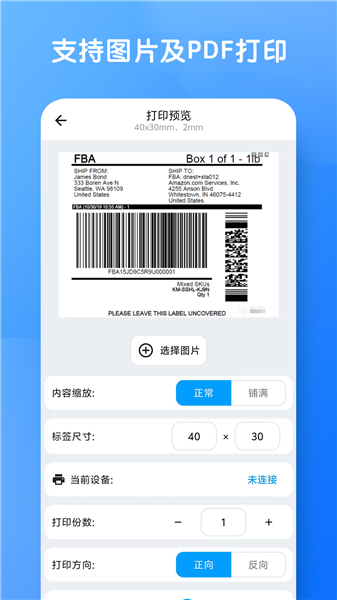
6、进入打印设置,核对标签宽高,设置打印浓度、打印方向(正向 / 反向)。
米多印标签app行业模板快速套用指南
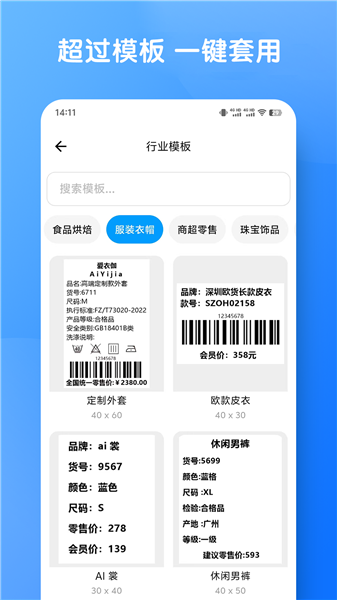
---首页点击【行业模板】,按分类筛选:服装吊牌、水洗标、商超价签、食品合格证、珠宝标签、仓储物料标签。
---点开目标模板,点击【使用模板】,进入编辑画布。
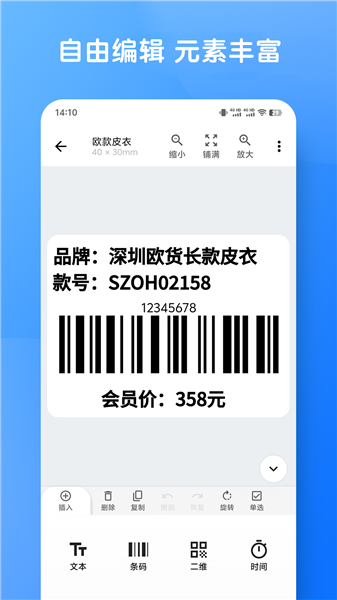
---点击画布上文字,修改品名、款号、尺码、成分、零售价、产地、保质期等信息。
---条码 / 二维码组件:修改编码内容,自动生成 CODE128、EAN13 条码、链接二维码。
---按需新增元素:图片 logo、表格、自动时间、序列号、线条图形。
---拖拽调整元素位置、字体大小、颜色,双指缩放画布预览。
---编辑完成,保存模板或者直接设置份数打印。
米多印标签app怎么新建标签?
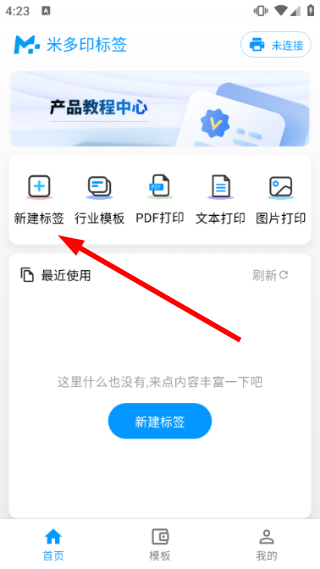
【新建标签】
打开米多印标签APP,在首页点击【新建标签】,开启标签制作流程。
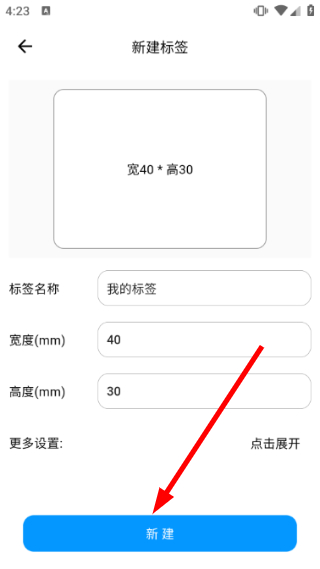
【新建】
填写标签名称及宽、高尺寸,核对参数无误后,点击【新建】,进入标签编辑页面。
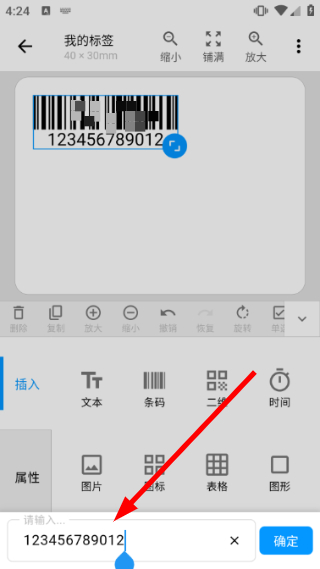
【条码】
在插入栏中选择【条码】,输入对应的条码数字,确认信息无误后,完成条码添加。
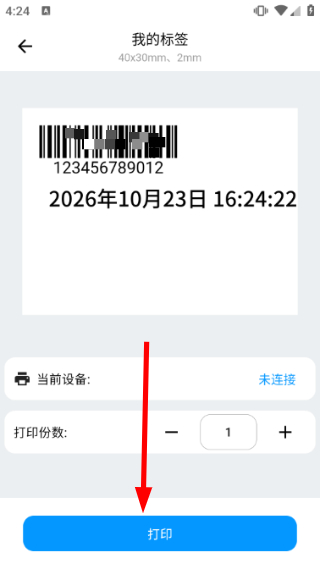
【打印】
继续完善标签内的其他元素,设置好打印份数,连接打印设备后点击【打印】,即可输出标签。
米多印标签app批量打印操作方法
(1)、序列号批量打印:画布添加序列号组件,设置起始号,设置打印份数,打印时自动依次递增。
(2)、Excel 表格导入批量打印:首页找到批量导入功能,上传 Excel 表格,把表格字段绑定到标签文本、条码,一键批量生成多款不同内容标签。
(3)、PDF 打印:首页选择【PDF 打印】,导入手机内 PDF 文件,调整缩放、边距、标签尺寸,设置份数打印。
(4)、图片打印:选择【图片打印】,上传图片,调整大小和边距,直接输出图片标签。
米多印标签app常见问题
➤搜不到打印机:确认打印机开机;蓝牙、定位权限打开;关闭 VPN;重启打印机和 APP;部分机型需要先清除旧配对记录。
➤打印机滴滴响不打印:标签纸没有靠左安装、卡纸器没卡紧;重新装纸,长按走纸键校准标签。
➤打印内容偏移、裁切文字:重新核对标签尺寸参数,执行打印机走纸校准,调整打印边距。
➤条码扫不出来:打印浓度太低,调高浓度;条码不要缩放挤压,保证条码完整。
➤序列号不会递增:检查序列号组件参数,确认开启序列功能,不是固定文本。
➤模板丢失:游客模式容易丢失,登录账号再保存模板。
➤APP闪退卡顿:清理 APP 缓存,更新到最新版本,关闭后台多余程序。
更新日志
v2.1.0版本
-优化蓝牙连接稳定性;
-新增服装水洗标、纺织吊牌模板;
-升级 Excel 批量导入功能;
-优化打印预览界面;
-修复打印方向颠倒、序列号跳号 bug;
-适配更多介能系列标签打印机。
 珍爱网
 抖你手机客户端
 幽光手机客户端
 情侣签
 脉脉app
 秀厂
 小夜曲
 离火星梦