
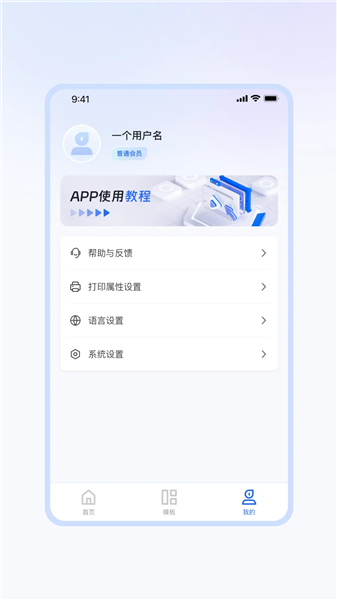
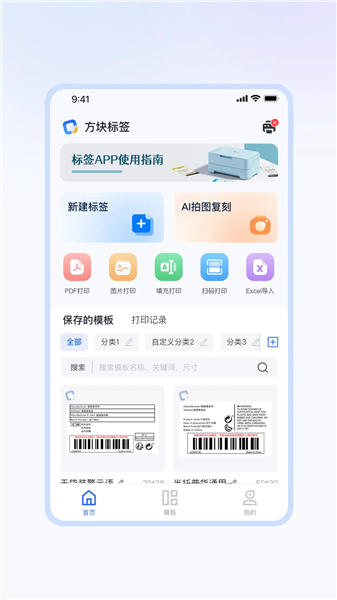
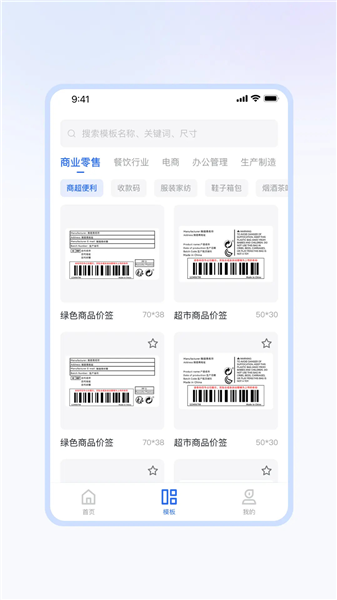
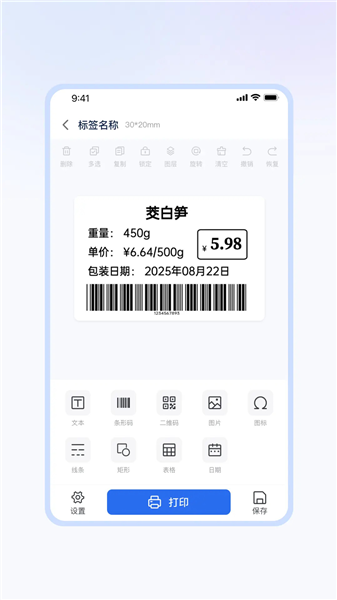
平时要打各种收纳标、分类签、商品价签的朋友,别再费劲找模板手写字啦!这个方块标签APP真的好用,连蓝牙、WIFI都能快速连打印机,里面各行各业的模板都有,你想加文字、条码、二维码都能随便改,甚至对着旧标签拍张照,AI就能直接还原出可编辑的版本,不用再从头敲字,省超多时间。
方块标签APP怎么打印标签纸?
首先
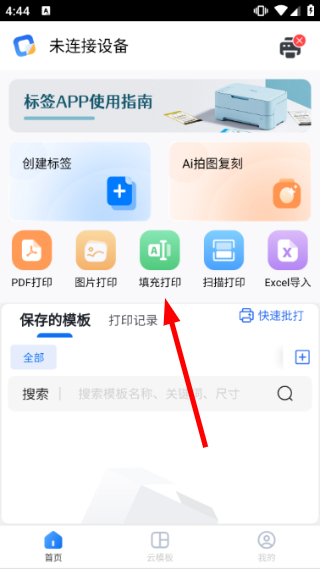
打开方块标签APP,进入首页后找到功能区,点击【填充打印】,进入模板选择界面。
然后
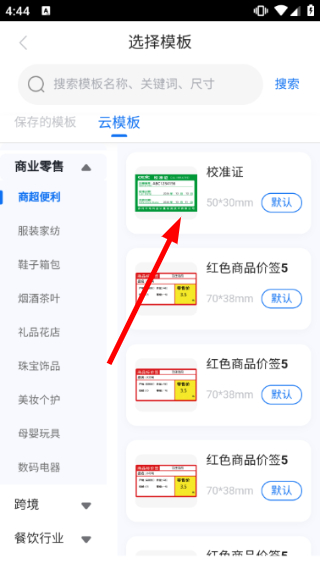
切换到【云模板】栏目,在左侧列表中选择对应分类,找到需要的【校准证】模板,点击打开预览。
其次
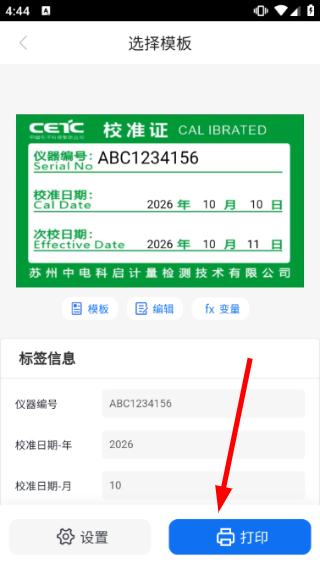
在标签信息栏中修改仪器编号及各类日期信息,逐项核对确认无误后,点击下方【打印】按钮,进入打印设置页。
最后
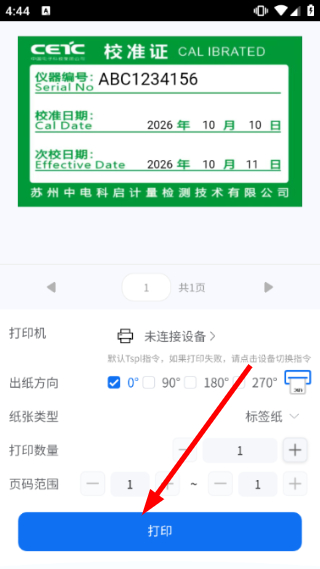
设置出纸方向、纸张类型和打印数量,连接好打印设备后,再次点击【打印】,即可完成标签输出。
方块标签APP选用云模板快速制作标签方法
1、首页点击模板库,按行业分类筛选:商超价签、服装吊牌、珠宝标签、仓储物料、食品合格证、物流标签。
2、点开喜欢的模板,点击使用,进入编辑画布。
3、点击画布内文字,修改品名、价格、规格、产地、保质期、编号等内容。
4、条码 / 二维码模块:修改编码内容,自动生成条码;支持链接、文本二维码。
5、按需新增元素:图片、表格、自动日期、序列号、图标。
6、调整字体大小、颜色、位置,拖拽对齐元素。
7、预览效果,保存模板或者直接打印。
方块标签APP新建空白标签指南
指南一
首页点【新建标签】,手动输入标签宽度、高度,选择横向 / 纵向。
指南二
底部工具栏添加组件:文本、条形码、二维码、图片、表格、日期、序号。
指南三
文本:输入自定义文字,调整字体、字号、加粗、对齐。
指南四
条码:选择条码类型 EAN13、CODE128 等,输入数字自动生成。
指南五
序号流水号:设置起始编号、步长,用于批量连续编号标签。
指南六
图片:上传 logo、面料图、标识图,支持缩放裁剪。
指南七
全部元素排版完成,点击保存到我的模板库。
方块标签APP图片/PDF打印操作步骤
---批量序号打印:编辑页开启序列,设置打印份数,编号自动递增。
---Excel 批量导入:导入表格数据,绑定标签里面的文本、条码字段,一键批量生成不同内容标签。
---PDF 打印:首页选择 PDF 打印,导入手机 PDF 文件,设置缩放、边距,发送打印机输出。
---图片打印:上传图片,调整尺寸,直接打印图片式标签。
方块标签APP常见问题
搜不到打印机:确认打印机开机;蓝牙模式关闭 VPN;WiFi 模式手机和打印机同局域网;重启打印机和 APP 重试。
打印内容偏移、裁掉文字:重新设置标签尺寸、标签间距,校准打印偏移。
AI 复刻识别不准:重新拍摄,放平标签,避开反光;复杂手写标签识别效果较差,建议手动制作。
条码扫不出来:条码分辨率过低、打印浓度太浅,调高打印浓度,不要压缩条码。
批量序号不递增:检查序列组件参数,确认开启流水号功能。
APP闪退卡顿:清理 APP 缓存,升级到最新版本,关闭后台多余软件。
更新日志
v1.4.0版本
1、优化 AI 标签识别复刻精度;
2、新增 Excel 批量导入打印;
3、修复蓝牙连接断连问题;
4、优化打印校准设置,支持更多型号便携标签机。
5、增加更多服装、纺织吊牌模板;
 默往App
 幽光app
 筑梦岛App旧版
 旺商聊APP安卓版
 怦怦APP安卓版
 小木虫论坛
 友恋官方版
 小陪伴语音app