
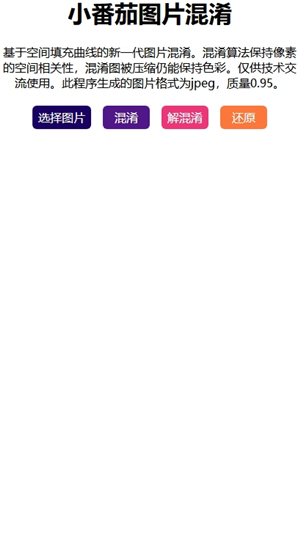
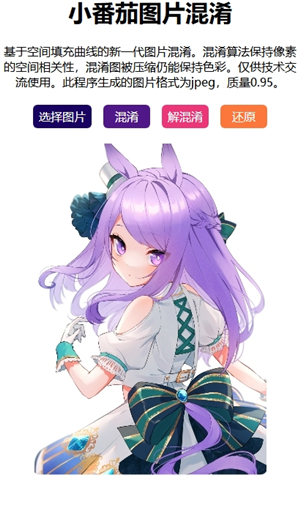
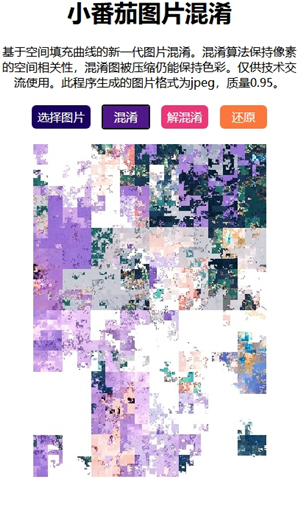
平时在社交平台发图、给同事传工作截图,总怕人脸、联系方式这些敏感信息漏出去,打马赛克又怕关键信息看不清?这款小番茄混淆解图工具用着特别省心,不用复杂操作,导入图片点一下就能智能遮蔽敏感区域,处理完的图外人根本认不出内容,自己要查看原图的时候,一键就能无损还原。所有处理都在手机本地完成,图片不会上传服务器,日常分享图片隐私防护特别靠谱。
小番茄混淆解图工具APP可以解开普通马赛克吗?
(一)、很多用户以为它是去马赛克神器,拿微信截图打码的图片导入进去解密,结果解密之后还是模糊色块、画面错乱,就以为 APP 坏了,这是认知误区。
(二)、它只识别自己产出的混淆乱码图,对外部任何形式的马赛克、涂抹、模糊、贴纸遮挡全部无效。
(三)、贴纸遮挡、画笔涂黑、表情包盖住画面,和马赛克同理,画面信息被覆盖,一律解不开。
小番茄混淆解图工具APP使用教程
教程一
在本页面下载小番茄解混淆工具APP,安装完成后点击图标启动应用
教程二
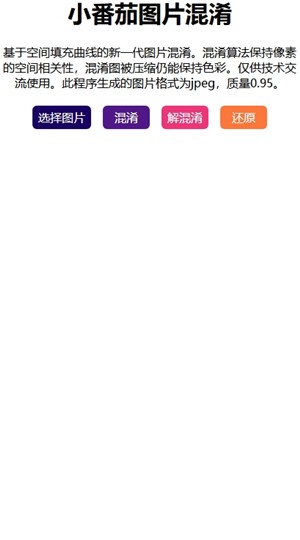
进入首页后,如需解混淆,请先从手机相册中导入已被混淆处理的图片
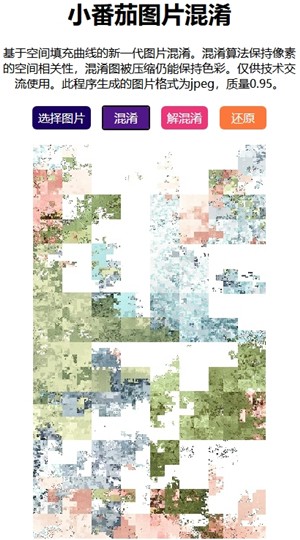
教程三
图片导入完成后,点击页面上方功能栏右侧的「还原」按钮,即可一键将图片恢复为原始状态,整个过程在本地完成,无需等待上传。
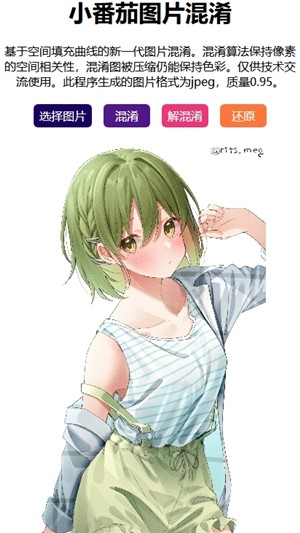
小番茄混淆解图工具APP图片导出质量参数设置方法
---底部导航打开【设置】页面,找到图片质量选项。
---支持 0.5~0.95 质量调节,默认 0.95.数值越高画质越好、文件更大。
---设置图片输出格式,一般为 JPG。
---开启 / 关闭处理完成自动保存到相册、自动添加处理记录选项。
小番茄混淆解图工具APP批量混淆与批量解混淆指南
指南1
底部切换【批量】板块,进入批量处理页面。
指南2
点击批量选择图片,多选相册内多张原图 / 多张混淆图。
指南3
统一选择算法,选择处理模式:批量混淆 / 批量解混淆。
指南4
开始任务,排队依次处理;批量任务完成后统一保存到相册。
小番茄混淆解图工具APP历史记录在哪查看?
1、底部【历史】,记录所有混淆、解混淆任务记录,附带缩略图。
2、支持单条删除、一键清空全部历史记录。
3、历史记录只保存处理记录,不会二次缓存原图,保护隐私。
更新日志
v1.2版本
●图片质量调节面板优化,支持一键恢复默认 0.95 画质
●优化大图运算性能,降低高清图片处理闪退概率
●历史记录支持预览处理前后对比图
●保存逻辑优化,解决部分安卓机型保存相册不显示
 Falo
 哈啰街猫
 Jicco手机客户端
 Jagat果汁儿
 恋爱记安卓客户端
 心动日常
 变声秀APP
 音魔变声器