
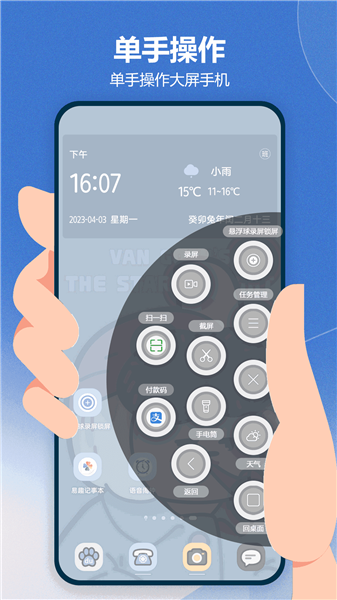
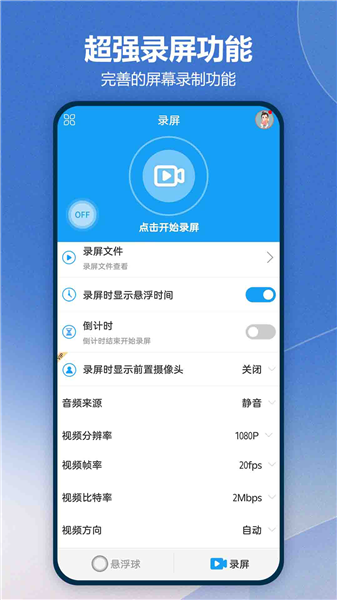
平时爱打游戏、上网课或者需要经常录手机操作的朋友,真的别再费劲去找那些设置复杂的录屏软件了,装个悬浮球录屏锁屏就能全搞定。屏幕上飘着一个小球,点一下就开始高清录制,声音画面都清清楚楚,录的时候还能顺手在屏幕上圈重点、做标注,一点不影响你正常操作。想锁屏、截屏、调亮度这些事儿也不用再翻设置找按钮,点一下悬浮球马上就好,球不用了往边上一贴自动隐藏,完全不挡视线,一个球就把平时用得最多的操作全给简化了。
悬浮球录屏锁屏APP首次使用权限授权教程
教程一
打开 APP,勾选同意用户协议、隐私政策。
教程二
按照弹窗引导依次跳转系统设置,开启悬浮窗权限、辅助服务权限、存储权限;辅助权限是一键锁屏功能必需权限。
教程三
返回 APP 首页,点击悬浮球开关,屏幕出现悬浮小圆球,拖动悬浮球可以放到屏幕任意位置,滑动贴边自动隐藏。
教程四
开启消息通知权限,录屏结束、保存视频会收到提醒。
悬浮球录屏锁屏APP悬浮球外观与手势自定义指南
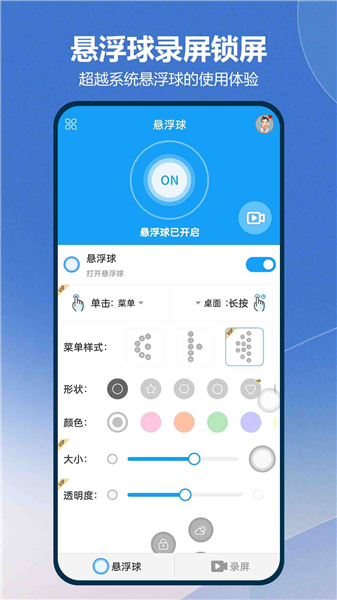
1、在 APP 首页切换到【悬浮球设置】板块。
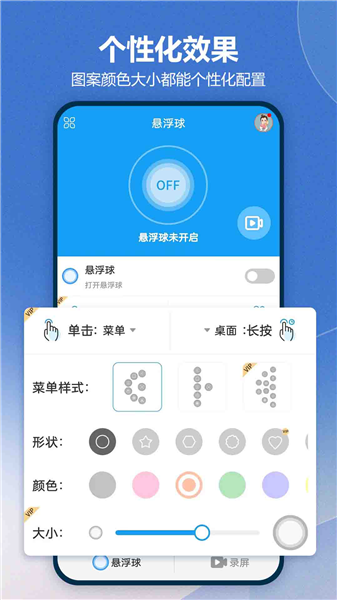
2、自定义外观:修改悬浮球形状、颜色、尺寸大小、透明度,选择悬浮球菜单布局样式。
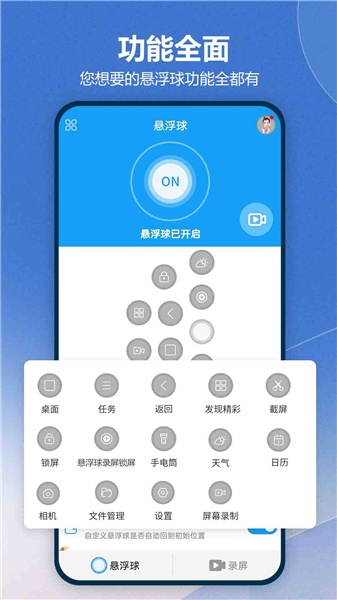
3、手势设置:分别配置单击、长按、双击悬浮球触发功能,可选锁屏、截屏、开始录屏、返回桌面、打开手电筒、启动其他 APP 等。
4、设置贴边隐藏、防误触模式,避免使用过程误点悬浮球。
悬浮球录屏锁屏APP怎么用?
第一点
从本站完成应用下载与安装,首次启动进入首页后,按照引导完成必要权限的授权激活,保障全功能正常运行。
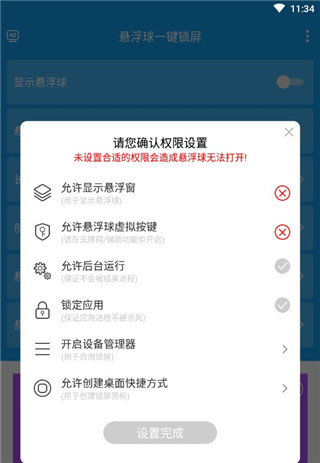
第二点
基础授权流程完成后,即可进入软件主操作界面,开展后续的个性化参数配置。
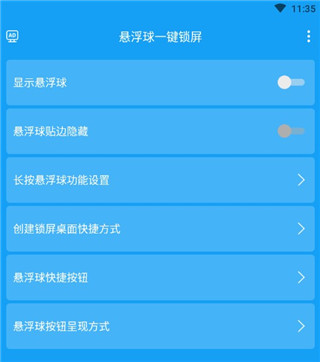
第三点
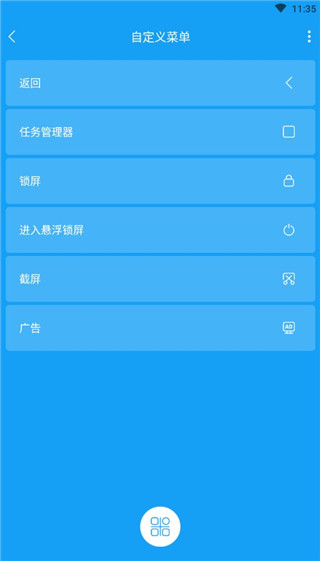
进入长按悬浮球功能设置页面,可将长按手势自定义绑定为熄屏、返回主桌面等指定操作。
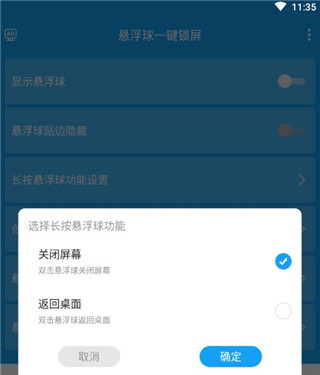
第四点
打开悬浮球快捷按钮配置项,可按需选择并添加需要快速触发的系统功能。
第五点
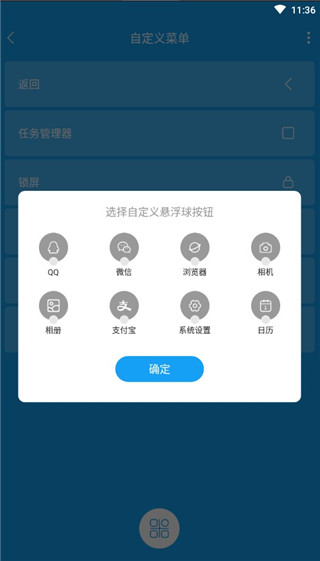
点击底部菜单设置模块,支持自定义添加常用应用至快捷启动列表,实现一键唤起。
第六点
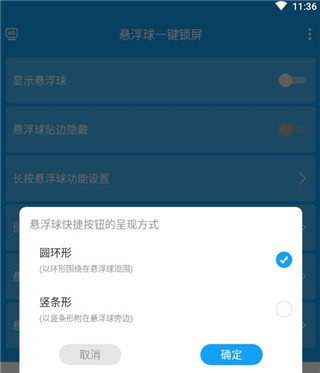
进入最下方的悬浮球呈现方式设置区,可对悬浮球的外观形状、尺寸、透明度等视觉属性进行自定义调整。
悬浮球录屏锁屏APP高清录屏参数设置操作步骤
---切换到【录屏】设置页面,提前配置录制参数:分辨率、帧率、比特率、音频来源(系统内音 / 麦克风声音 / 静音)。
---可选开启功能:录制计时水印、倒计时启动、前置摄像头画中画。
方式 1:APP 内直接录屏,点击页面录制按钮,确认录屏权限弹窗,开始录制。
方式 2:悬浮球快捷录屏,点击悬浮球上的录屏按钮启动;录制中悬浮球面板可暂停、停止录制。
---点击停止录制,视频自动保存到本地相册 / APP 文件库,可直接预览播放。
悬浮球录屏锁屏APP截屏快捷使用方法
➤悬浮球设置锁屏指令后,点击悬浮球对应按钮,直接一键锁屏,锁屏后依旧支持指纹、人脸解锁。
➤也可以在 APP 内添加桌面锁屏快捷图标,点击桌面图标快速锁屏。
➤截屏功能:悬浮球一键截屏,截图完成支持快速预览,图片自动保存相册。
更新日志
v4.9.194版本
1、录屏模块新增音频适配,优化部分机型内录声音效果;
2、悬浮球手势自定义菜单扩容,支持添加更多第三方应用快捷启动;
3、文件库支持批量选中、批量删除、批量分享素材;
4、界面布局改版,录屏参数设置更直观;
 哈啰街猫
 Jicco手机客户端
 Jagat果汁儿
 恋爱记安卓客户端
 心动日常
 变声秀APP
 音魔变声器
 梦纪元App