
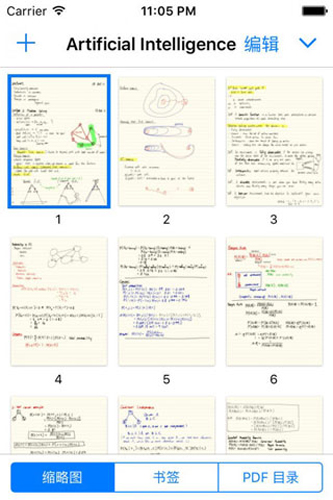
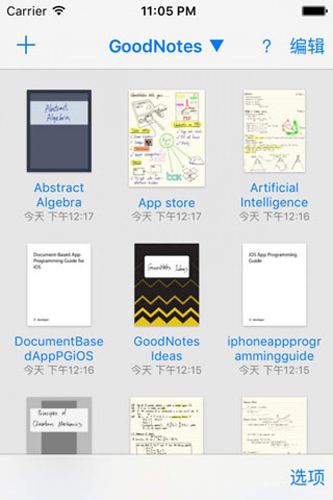
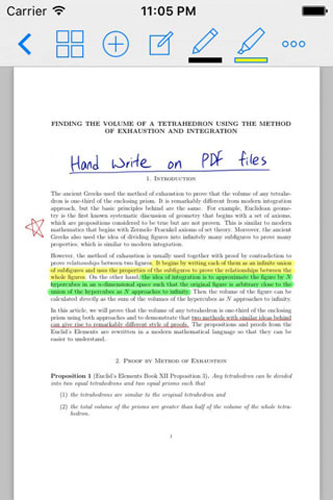
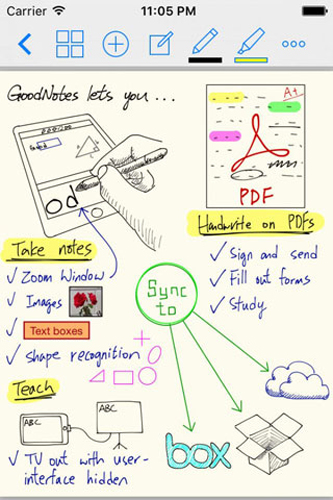
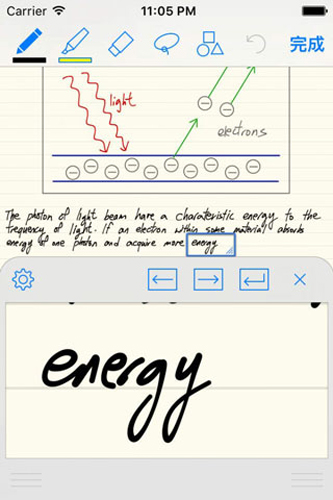
上课带一堆厚重的教材和笔记本,书包沉得压肩膀,笔记写得密密麻麻,回头想找某个知识点翻半天都找不到?用Goodnotes就省心多了,所有教材PDF、课堂笔记、错题本都能塞进一个设备里,手写手感和真实纸笔几乎没差,写完的笔记还能一键搜索定位,考前翻知识点再也不用在一堆本子里乱翻,复习效率直接提上来。
goodnotes软件下载与安装操作步骤
1、在本站获取 GoodNotes APP 安装包,点击下载,等待安装包下载完毕。
2、点击安装包文件,手机弹出安装提醒;安卓系统如提示风险,前往系统设置,临时关闭纯净模式,开启允许未知来源应用权限。
3、点击【继续安装】,等待安装进度完成,提示安装成功。
4、点击【打开】启动 GoodNotes APP;也可以返回桌面,点击 GoodNotes 图标打开。
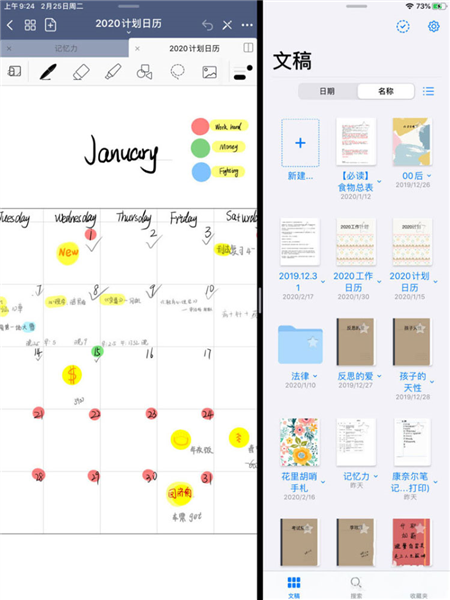
goodnotes软件怎么左右分屏做笔记?
第一
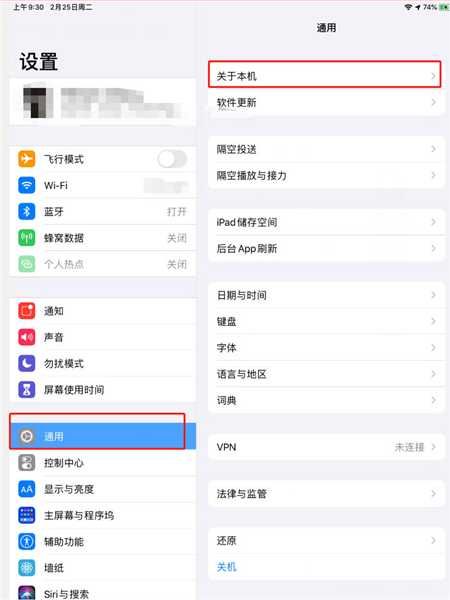
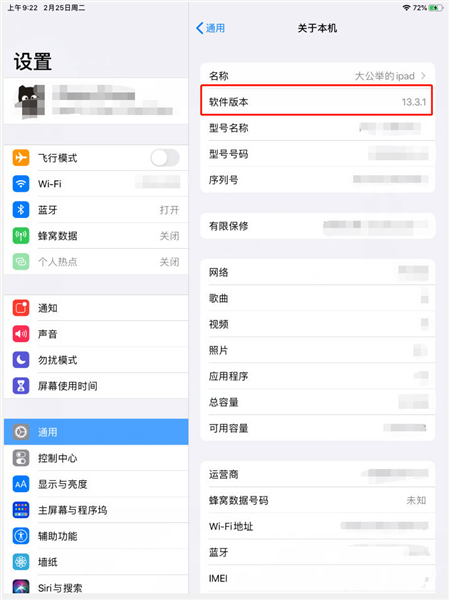
先点开iPad的设置,顺着通用找到关于本机,确认你的系统版本在iOS 13.3以上,不然分屏功能用不了。
第二
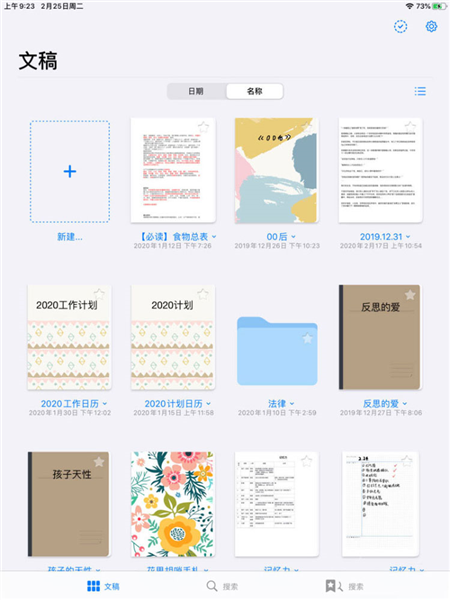
点开Goodnotes,随便点开一个你之前建的笔记就行。
第三
手指从屏幕底部往上滑,把底部的程序坞调出来,按住Goodnotes的图标往屏幕边上一拖,它就会自动贴在侧边。
第四
剩下的半块屏幕里,你要么新建一个空白笔记,要么点开另一个旧笔记,两个笔记就并排摆在屏幕两边,一边看教材一边记笔记特别顺手。
goodnotes软件账号登录操作方法
---点击底部导航栏【我的】,进入个人中心页面,点击顶部【登录】。
---支持邮箱账号登录,也可选择游客模式体验基础笔记功能(游客笔记仅本地保存,卸载 APP 会丢失)。
---勾选用户服务协议,确认登录;登录后开启云端同步,跨设备同步笔记本与批注内容。
---登录失败:检查网络,核对邮箱账号密码,清理APP缓存重试。
goodnotes软件怎么新建笔记本?
1、在【文档库】页面,点击右上角加号【+】,选择【新建笔记本】。
2、挑选笔记本封面,再选择纸张模板:空白纸、横线纸、方格纸、康奈尔笔记、点阵纸等,可自定义纸张大小与底色。
3、设置笔记本名称,点击创建,进入笔记编辑页面。
4、笔记本管理:长按笔记本,支持重命名、复制、移动至文件夹、删除操作。
goodnotes软件手写笔记与橡皮设置教程
➤进入笔记页面,顶部工具栏选择画笔工具,可选钢笔、圆珠笔、毛笔,调整笔刷粗细、颜色、压感参数。
➤橡皮工具:切换橡皮擦,支持精细擦除、整笔擦除,可开启划擦删除手势。
➤辅助工具:文本框输入打字文字,标尺画直线,插入图片、贴纸;支持撤销 / 重做操作。
➤荧光笔工具:用于 PDF 和笔记重点标记,自定义荧光颜色透明度。
更新日志
v2.7.9版本
● 改版文档库首页布局,文件夹、笔记本展示更直观,快速查看最近笔记。
● 优化文件导入,支持批量导入 PDF 与图片文件,支持大体积教材 PDF。
● 修复手写笔迹误触、橡皮擦除识别异常问题。
● 优化 APP 内存占用,打开大 PDF 文档降低卡顿概率。
● 优化分享导出菜单,支持生成协作链接,增加快捷分享渠道。
 变声秀APP
 音魔变声器
 梦纪元App
 奢模
 恋爱聊天话术库
 筑梦岛手机客户端
 侧耳安卓客户端
 holoplus